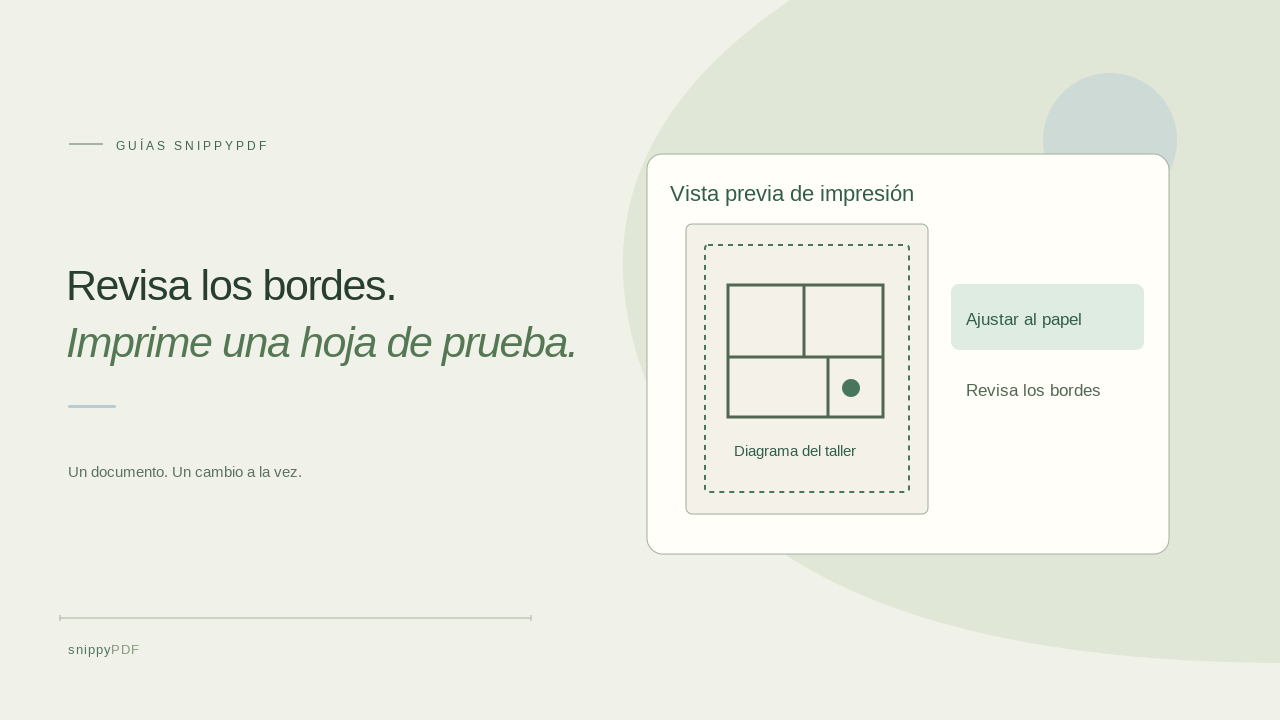
Revisa primero la página descargada
Supón que creaste un PDF con fotos de una hoja de un taller y quieres imprimir el diagrama de la segunda página. Abre la descarga en tu lector de PDF y amplía las etiquetas del diagrama. Revisa las esquinas y el borde exterior por si falta texto. Si las etiquetas se ven borrosas en el PDF descargado, vuelve a la foto original y toma otra más nítida si puedes. Los ajustes de impresión no recuperan detalles que no se captaron.
Elige el papel y comprueba el diagrama completo en la vista previa
Abre el cuadro de impresión, elige la impresora y selecciona el papel que tienes cargado, por ejemplo Carta o A4. Elige solo la página del diagrama para verla por separado. Comprueba la orientación y los bordes en la vista previa. Si el lector ofrece Ajustar y Tamaño real, prueba ambas opciones. Ajustar puede reducir la página para que quepa en el área imprimible. Tamaño real conserva la escala del PDF y puede cortar contenido que queda fuera de los márgenes de la impresora.
Imprime una hoja de prueba antes de imprimir el conjunto
Imprime primero el diagrama. Lee la etiqueta más pequeña y revisa el borde que quedaba justo en la vista previa. Si el diagrama tiene una regla o necesitas medir una distancia en la impresión, compruébala con una regla. Tamaño real conserva la escala de la página del PDF, pero la foto puede reproducir el papel a otra escala. Si necesitas medidas fiables, pide el dibujo original a su autor.
Vuelve a crear el PDF si el problema es la disposición de la página
Si al ajustar la página las etiquetas quedan demasiado pequeñas, abre de nuevo Imágenes a PDF con las fotos originales. Elige el tamaño de papel y la orientación que vas a usar. La herramienta ajusta cada foto a una página sin recortarla. Compara el PDF nuevo y su vista previa de impresión antes de gastar más papel. La descarga de prueba gratuita lleva una marca de agua que puede aparecer en la impresión. Un pase de pago o un descuento válido permite exportar sin marca.
Sigue aprendiendo
- Cómo preparar un anexo fotográfico para un presupuesto en PDF
- Cómo revisar un PDF de fotos antes de imprimir
- Cómo sustituir una página de un PDF
- Cómo copiar texto de una página de un PDF escaneado
- Cómo cambiar el orden de las páginas de un PDF
- Cómo quitar una página en blanco de un PDF
- Cómo reconocer texto en inglés y español en una misma foto
- Cómo separar páginas de un PDF en archivos individuales
- Convierte una foto de una lista de verificación en un PDF reutilizable
- Cómo girar una página de un PDF y guardar el cambio
- Cómo insertar una página con una foto en un PDF
- Cómo juntar fotos del anverso y el reverso en un PDF
- Cómo extraer páginas no consecutivas en un solo PDF
- Cómo buscar texto en un PDF de fotos sin reescribir la página
- Cómo girar fotos de documentos antes de crear el PDF o usar OCR
- Editar texto agrupado en un PDF: ejemplo de un recibo ficticio de DoorDash
- Preguntas frecuentes sobre SnippyPDF
- Cómo editar el texto de un PDF sin cambiar la frase que lo rodea
- Antes de enviar un PDF editado: lista práctica para revisar la descarga
- Cómo reemplazar una imagen de un PDF sin deformarla ni tapar el texto
- Por qué puede cambiar una fuente detectada al editar el texto de un PDF
- ¿Borrador guardado o PDF descargado? Conserva tus cambios y el original
- A4, Carta o Ajustar a la imagen: qué tamaño de PDF elegir para tus fotos
- Cómo revisar los números al convertir la foto de un documento a PDF
- Cómo convertir fotos HEIC del iPhone a PDF sin pasarlas antes a JPG
- Cómo escribir sobre una línea en blanco de un PDF sin cambiar la frase
- Cómo crear una copia de trabajo de un PDF escaneado sin perder el original
- Cómo fotografiar un documento en papel para crear un PDF legible
- Cómo reducir un PDF con fotografías y revisar el resultado
- Cómo convertir páginas de un PDF a PNG para una presentación
- Cómo añadir notas y resaltados a un PDF
- Cómo revisar la edición de un formulario de USCIS en PDF
- Cómo convertir fotos en PDF y añadir una nota
- Cómo corregir palabras de una foto convertida en PDF
- Por qué no puedes editar el texto de un PDF: fuentes, fragmentos y escaneos
- Cómo actualizar una lista de tareas de trabajo en PDF
- Cómo organizar presupuestos en PDF y sus versiones
- Cómo corregir la portada de un trabajo en PDF
- Cómo revisar nombres, tildes y la ñ al editar un PDF
- Edita tu PDF desde el navegador
- Cómo empezar a editar un PDF
- Precios y prueba de SnippyPDF
- Qué archivos PDF puedes editar
- Tu PDF y tus datos
- Prepara tus documentos PDF para trámites migratorios
- Guías para trabajar con documentos PDF
- Cómo preparar un PDF antes de firmarlo
- Cómo preparar y revisar un paquete de documentos PDF