Decide qué necesita encontrar quien lo recibe
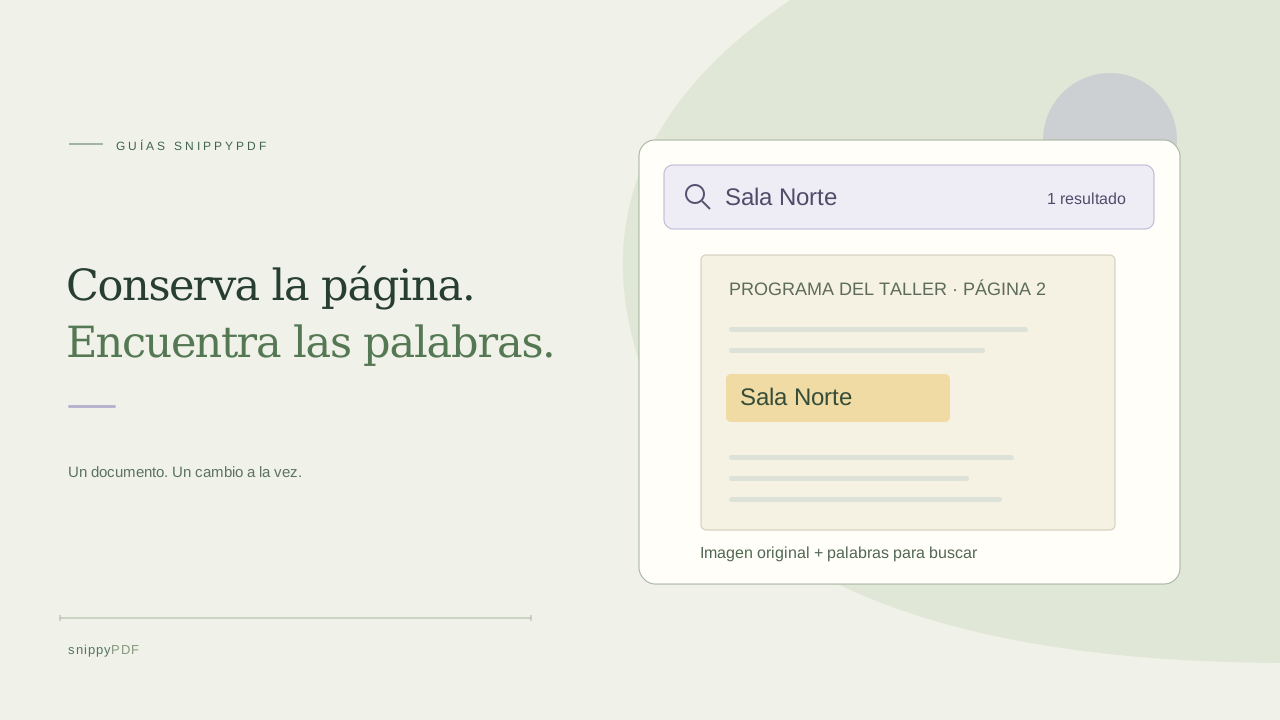
Imagina que fotografiaste tres hojas de un programa ficticio de un taller y quieres que otra persona encuentre Sala Norte sin recorrer todas las páginas. Un PDF de fotos puede verse perfectamente legible y aun así contener solo imágenes de las letras. En este caso, quieres conservar esas imágenes como páginas visibles y añadir palabras reconocidas que se puedan buscar en un lector de PDF. Si basta con leer o imprimir las hojas, un PDF de fotos normal puede ser suficiente. Conserva las imágenes originales para comprobar qué dice realmente el documento.
Reconoce el texto de todas las imágenes
Abre Imágenes a PDF y añade las fotos de documentos compatibles. Ordénalas, gira las páginas que estén de lado y sustituye las imágenes borrosas antes del reconocimiento. En Revisa el orden, pulsa Reconocer texto junto a cada imagen, aunque solo quieras buscar una frase en una página. La opción de capa de búsqueda se aplica al conjunto descargado y se habilita al completar el reconocimiento de todas las imágenes incluidas. Si la casilla está desactivada, comprueba si añadiste una foto después, si se interrumpió el reconocimiento o si un giro borró su resultado. Completa el reconocimiento pendiente antes de exportar.
Revisa las palabras antes de incorporarlas al archivo
Mira el texto reconocido de cada página y compara varias frases importantes con el original. En el programa ficticio, un resultado para Sala Norte debe señalar el título que de verdad dice Sala Norte, no otra línea que se le parezca. Incluye una palabra breve o una referencia de cada página. Si solo necesitas un fragmento para tus notas, pulsa Copiar texto reconocido. Ese botón copia el resultado del OCR, pero no lo añade al PDF. Si el reconocimiento falla repetidamente en palabras importantes, utiliza una foto más clara o indica qué páginas conviene revisar a simple vista.
Activa la capa de búsqueda y descarga el PDF
Marca Añadir las palabras reconocidas como capa buscable del PDF y pulsa Descargar PDF. Ponle un nombre distinto, como programa-taller-con-busqueda.pdf. Si solo quieres habilitar la búsqueda, deja sin usar las opciones para convertir o sustituir palabras de la foto. Las imágenes siguen siendo visibles y el reconocimiento añade texto aproximado para buscar o copiar. Abrir en el editor es una acción distinta y no aplica esta casilla de descarga. Las descargas de prueba son gratuitas y llevan marca de agua arriba y abajo de cada página; para exportar sin ella necesitas un pase o descuento válido.
Haz tres comprobaciones en el archivo exportado
Abre el PDF guardado en un lector que permita buscar en el documento. Primero, busca una frase distintiva que veas en la primera página. Después, busca otra de una página posterior para comprobar que la capa no se limita a la portada. Por último, copia un fragmento corto en una nota de texto sin formato y compáralo con la imagen. Puedes encontrar una coincidencia y aun así copiar espacios, tildes o cifras incorrectas. Si una frase no aparece, prueba una sola palabra distintiva y revisa la imagen: la falta de coincidencias no demuestra que el texto no esté en la página. Comparte el archivo descargado que has comprobado.
Convierte palabras visibles solo si necesitas editar
Encontrar una palabra no vuelve editables las letras visibles. Si necesitas corregir un rótulo compatible en tu propio documento, la conversión revisada de palabras de la foto permite pasar a texto PDF visible hasta 300 palabras por imagen, reconocidas con suficiente confianza y compatibles con la fuente, en fotos adecuadas sobre un fondo plano y liso. Las demás siguen siendo píxeles, aunque una capa aparte pueda hacerlas localizables. Elige solo la búsqueda si quieres conservar la apariencia impresa. La capa permite copiar palabras aunque no se vea al imprimir; ni esa capa, ni un recorte, ni cubrir una zona eliminan datos confidenciales de forma segura.
Sigue aprendiendo
- Cómo reconocer texto en inglés y español en una misma foto
- Cómo separar páginas de un PDF en archivos individuales
- Convierte una foto de una lista de verificación en un PDF reutilizable
- Cómo girar una página de un PDF y guardar el cambio
- Cómo insertar una página con una foto en un PDF
- Cómo juntar fotos del anverso y el reverso en un PDF
- Cómo extraer páginas no consecutivas en un solo PDF
- Cómo buscar texto en un PDF de fotos sin reescribir la página
- Cómo girar fotos de documentos antes de crear el PDF o usar OCR
- Editar texto agrupado en un PDF: ejemplo de un recibo ficticio de DoorDash
- Preguntas frecuentes sobre SnippyPDF
- Cómo editar el texto de un PDF sin cambiar la frase que lo rodea
- Antes de enviar un PDF editado: lista práctica para revisar la descarga
- Cómo reemplazar una imagen de un PDF sin deformarla ni tapar el texto
- Por qué puede cambiar una fuente detectada al editar el texto de un PDF
- ¿Borrador guardado o PDF descargado? Conserva tus cambios y el original
- A4, Carta o Ajustar a la imagen: qué tamaño de PDF elegir para tus fotos
- Cómo revisar los números al convertir la foto de un documento a PDF
- Cómo convertir fotos HEIC del iPhone a PDF sin pasarlas antes a JPG
- Cómo escribir sobre una línea en blanco de un PDF sin cambiar la frase
- Cómo crear una copia de trabajo de un PDF escaneado sin perder el original
- Cómo fotografiar un documento en papel para crear un PDF legible
- Cómo reducir un PDF con fotografías y revisar el resultado
- Cómo convertir páginas de un PDF a PNG para una presentación
- Cómo añadir notas y resaltados a un PDF
- Cómo revisar la edición de un formulario de USCIS en PDF
- Cómo convertir fotos en PDF y añadir una nota
- Cómo corregir palabras de una foto convertida en PDF
- Por qué no puedes editar el texto de un PDF: fuentes, fragmentos y escaneos
- Cómo actualizar una lista de tareas de trabajo en PDF
- Cómo organizar presupuestos en PDF y sus versiones
- Cómo corregir la portada de un trabajo en PDF
- Cómo revisar nombres, tildes y la ñ al editar un PDF
- Edita tu PDF desde el navegador
- Cómo empezar a editar un PDF
- Precios y prueba de SnippyPDF
- Qué archivos PDF puedes editar
- Tu PDF y tus datos
- Prepara tus documentos PDF para trámites migratorios
- Guías para trabajar con documentos PDF
- Cómo preparar un PDF antes de firmarlo
- Cómo preparar y revisar un paquete de documentos PDF