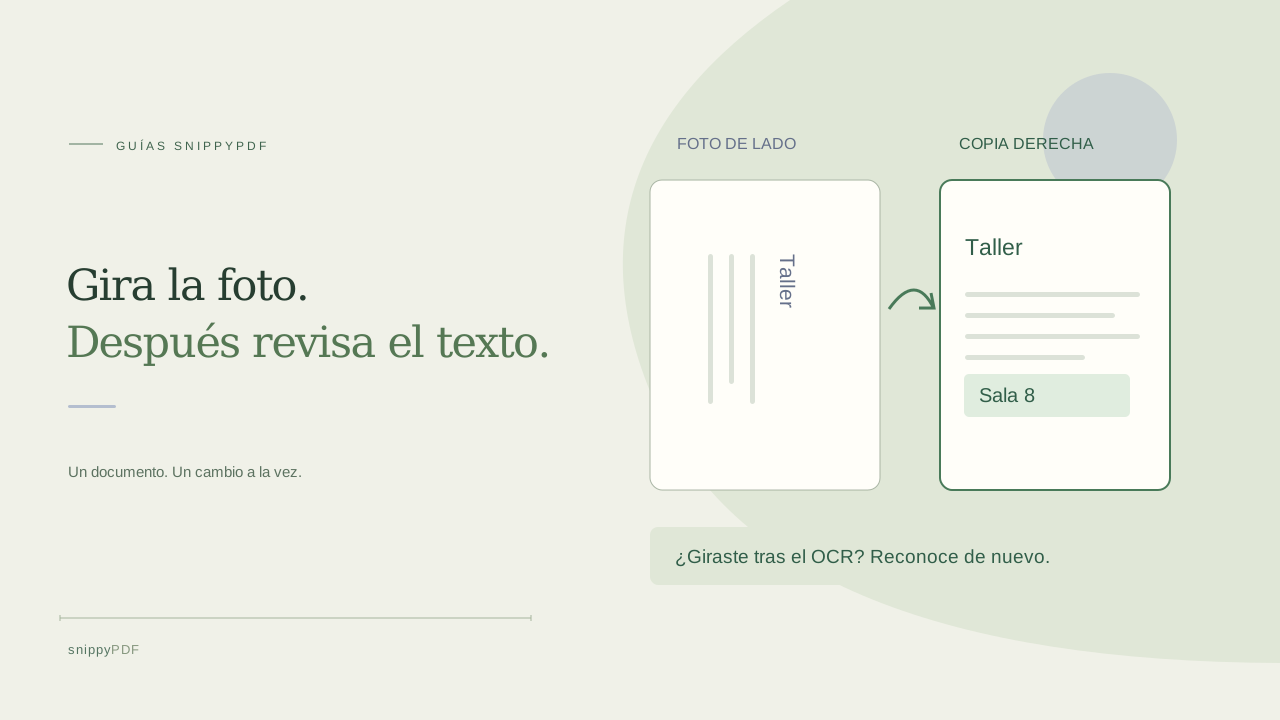
Identifica qué página está de lado
Imagina que has fotografiado dos hojas de un programa ficticio de un taller. La portada está derecha, pero el texto de la segunda foto aparece de lado. Conserva las fotos originales e identifica el borde superior de cada hoja. Girar el teléfono puede facilitar la lectura de una vista previa sin modificar el archivo. Una foto horizontal también puede contener palabras bien orientadas: su anchura no basta para decidir si necesita un giro. Comprueba un título y el sentido de lectura de una frase completa. Revisa cada página por separado en vez de girarlas todas porque una miniatura parezca incorrecta.
Abre el flujo de fotos y comprueba las miniaturas
En Imágenes a PDF, elige fotos fijas JPG, PNG o HEIC/HEIF compatibles. Abrir PDF, en el editor, corresponde a un PDF existente y no a una imagen de la cámara. Espera a que terminen de cargar y localiza la foto afectada en Revisa el orden. Utiliza su nombre y su miniatura para distinguirla de la otra hoja; los nombres de la cámara no son números de página fiables. Subir y Bajar cambian la secuencia, no la dirección de las palabras. Si la foto está borrosa, cortada o tiene reflejos, girarla no recuperará los detalles que faltan: haz otra más legible antes de continuar.
Gira esa foto antes de reconocer el texto
Utiliza Girar junto a la imagen afectada hasta que su título se lea normalmente. Cada pulsación gira esa imagen un cuarto de vuelta; comprueba el resultado antes de volver a pulsar. El ajuste se aplica a la copia de trabajo de la herramienta, no a la foto original de tu biblioteca. En el ejemplo del taller, deja la portada como está y gira solo la segunda hoja. El giro no aplana un papel doblado ni corrige la perspectiva de una foto tomada desde un ángulo muy inclinado. Si las palabras ya están derechas pero las líneas siguen torcidas, prepara una foto mejor en lugar de esperar que el giro las enderece todas.
Si giraste después del OCR, reconoce y revisa de nuevo
La herramienta actual borra el texto reconocido de esa imagen cuando la giras. Así evita reutilizar posiciones de palabras que correspondían a la orientación anterior. Pulsa Reconocer texto para la imagen girada y compara el resultado nuevo con el original. No des por conservadas las sustituciones de palabras ni la revisión anterior del OCR: vuelve a abrir Revisar palabras de la foto y comprueba el contenido deseado. El reconocimiento es opcional si solo necesitas imágenes de páginas legibles. En fotos planas adecuadas con fondo liso, hasta 300 palabras por imagen, reconocidas con suficiente confianza y compatibles con la fuente, pueden convertirse en texto PDF editable; las demás siguen siendo píxeles. Los nombres, las tildes y las cifras aún necesitan comparación humana.
Elige la forma de la página cuando las palabras estén derechas
Girar la foto y orientar la página PDF resuelven problemas distintos. El giro mueve el contenido de la imagen; elegir papel vertical u horizontal cambia la forma del espacio que lo rodea. Un diagrama ancho, con texto bien orientado, puede necesitar papel horizontal sin girar la foto. Comprueba el tamaño, los márgenes y la vista previa después de ajustar la dirección de la imagen. La herramienta encaja una imagen por página sin recortarla; unos márgenes vacíos demasiado grandes pueden dificultar la lectura de la letra pequeña. Conserva todos los bordes relevantes. No utilices la orientación del papel para sustituir el giro de unas palabras de lado ni interpretes una miniatura recortada como prueba de que el PDF descargado también lo está.
Descarga una copia y verifica el giro fuera de la herramienta
Exporta un archivo con otro nombre, como programa-taller-orientado.pdf, y abre esa descarga concreta en otro lector de PDF. Lee un título y una frase de cada página, confirma la secuencia y amplía el texto más pequeño que deba leerse. Si utilizaste OCR, comprueba también la búsqueda o selección del archivo exportado: una foto que se ve bien no demuestra que el reconocimiento sea correcto. Las descargas de prueba son gratuitas y llevan marca de agua arriba y abajo de cada página. Para exportar sin ella necesitas un pase de pago o descuento válido dentro de su alcance. Guarda las fotos originales hasta que quien recibe el documento tenga la copia prevista. El giro, el OCR y la edición no certifican autenticidad ni garantizan que una entidad acepte un documento.
Sigue aprendiendo
- Cómo reconocer texto en inglés y español en una misma foto
- Cómo separar páginas de un PDF en archivos individuales
- Convierte una foto de una lista de verificación en un PDF reutilizable
- Cómo girar una página de un PDF y guardar el cambio
- Cómo insertar una página con una foto en un PDF
- Cómo juntar fotos del anverso y el reverso en un PDF
- Cómo extraer páginas no consecutivas en un solo PDF
- Cómo buscar texto en un PDF de fotos sin reescribir la página
- Cómo girar fotos de documentos antes de crear el PDF o usar OCR
- Editar texto agrupado en un PDF: ejemplo de un recibo ficticio de DoorDash
- Preguntas frecuentes sobre SnippyPDF
- Cómo editar el texto de un PDF sin cambiar la frase que lo rodea
- Antes de enviar un PDF editado: lista práctica para revisar la descarga
- Cómo reemplazar una imagen de un PDF sin deformarla ni tapar el texto
- Por qué puede cambiar una fuente detectada al editar el texto de un PDF
- ¿Borrador guardado o PDF descargado? Conserva tus cambios y el original
- A4, Carta o Ajustar a la imagen: qué tamaño de PDF elegir para tus fotos
- Cómo revisar los números al convertir la foto de un documento a PDF
- Cómo convertir fotos HEIC del iPhone a PDF sin pasarlas antes a JPG
- Cómo escribir sobre una línea en blanco de un PDF sin cambiar la frase
- Cómo crear una copia de trabajo de un PDF escaneado sin perder el original
- Cómo fotografiar un documento en papel para crear un PDF legible
- Cómo reducir un PDF con fotografías y revisar el resultado
- Cómo convertir páginas de un PDF a PNG para una presentación
- Cómo añadir notas y resaltados a un PDF
- Cómo revisar la edición de un formulario de USCIS en PDF
- Cómo convertir fotos en PDF y añadir una nota
- Cómo corregir palabras de una foto convertida en PDF
- Por qué no puedes editar el texto de un PDF: fuentes, fragmentos y escaneos
- Cómo actualizar una lista de tareas de trabajo en PDF
- Cómo organizar presupuestos en PDF y sus versiones
- Cómo corregir la portada de un trabajo en PDF
- Cómo revisar nombres, tildes y la ñ al editar un PDF
- Edita tu PDF desde el navegador
- Cómo empezar a editar un PDF
- Precios y prueba de SnippyPDF
- Qué archivos PDF puedes editar
- Tu PDF y tus datos
- Prepara tus documentos PDF para trámites migratorios
- Guías para trabajar con documentos PDF
- Cómo preparar un PDF antes de firmarlo
- Cómo preparar y revisar un paquete de documentos PDF