Decide si necesitas una copia reconstruida
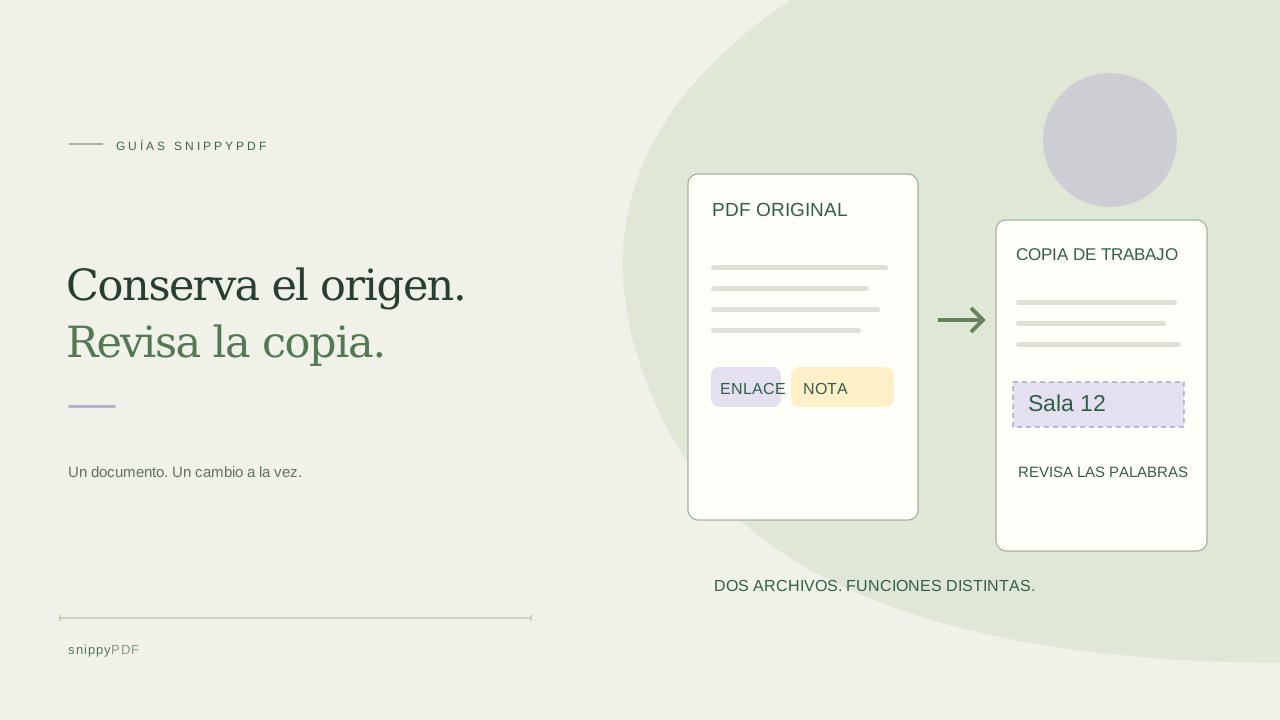
Tienes un material de un taller escaneado y quieres corregir la etiqueta de una sala en una versión de trabajo para clase. Abre primero el archivo de origen en un lector PDF. Intenta seleccionar una palabra y utilizar los enlaces que te interesen. Un PDF puede combinar imágenes de página y texto real; el nombre del archivo no permite distinguirlos. Si solo necesitas cambiar el orden o añadir una nota de revisión, utiliza una herramienta adecuada para esa tarea en lugar de reconstruir las páginas como imágenes. Reconstruir cambia la estructura del documento: no equivale simplemente a guardarlo con otro nombre.
Conserva el original e identifica las funciones necesarias
Guarda el archivo de origen por separado con un nombre claro, como material-taller-original.pdf. Anota el número y el orden de las páginas, los enlaces, los comentarios y los marcadores. El importador de escaneos de SnippyPDF convierte las páginas seleccionadas en imágenes: la copia nueva no conserva los objetos de texto originales, los enlaces, las anotaciones, las capas ni los marcadores. No debes esperar que mantenga el contenido de notas interactivas o información oculta. Algunas marcas visibles pueden aparecer como píxeles, pero eso no equivale a conservar una nota interactiva. Guarda el original cuando esas funciones o el registro original sean importantes.
Importa solo las páginas compatibles que necesites
En Imágenes a PDF, utiliza el importador de páginas escaneadas con un PDF compatible, sin firmas digitales ni elementos interactivos, de hasta 25 MB. Selecciona un máximo de 20 páginas existentes, dentro de los límites de píxeles y memoria; una página grande puede exigir un lote menor. Una selección como 1-3,5 elige las primeras tres páginas y la quinta del archivo, que pueden no coincidir con la numeración impresa. No quites firmas ni protecciones para forzar la importación. Una copia reconstruida no conserva la validez de una firma digital ni certifica la autenticidad del origen.
Revisa el reconocimiento página por página
Después de importar, comprueba que las imágenes no tengan bordes ausentes, giros, texto diminuto o resolución insuficiente. El OCR local opcional puede reconocer palabras, pero debes compararlas con el original. Para crear texto editable solo se convierten palabras compatibles, reconocidas con alta confianza y sobre fondos lisos adecuados, hasta 300 por imagen; las demás siguen siendo píxeles. Revisa fechas, cantidades, nombres y tildes antes de aceptar o cambiar algo. Que una etiqueta sea editable no significa que lo sean todas las palabras. Si falla una línea esencial, conserva el origen y consigue un escaneo más claro en vez de adivinar el texto.
Guarda y comprueba el PDF de trabajo real
Pon un nombre distinto a la copia, como material-taller-trabajo-r01.pdf. Las descargas gratuitas de prueba llevan marca de agua; para exportar sin marca necesitas acceso autorizado válido o un pase de pago activo dentro de sus límites. Abre el PDF descargado, compara cada página elegida con el origen y confirma el número previsto de páginas. Prueba el texto que esperabas seleccionar o editar y revisa el aspecto de cada corrección. El procesamiento en el navegador o una miniatura en pantalla no demuestran que el archivo guardado contenga las páginas correctas ni conserve las funciones originales.
Comparte la versión adecuada para la tarea
Para un ejercicio de clase puede servir una copia de trabajo claramente identificada. Si necesitas los enlaces, las notas o las firmas originales, comparte el original adecuado o pide el archivo editable a su autor. Conserva una breve nota de revisión que explique los cambios; no presentes una copia modificada como un escaneo intacto. Reconstruir y aplicar OCR no ofrecen asesoramiento legal, certificación, aceptación en un portal ni eliminación segura de información. Si debes retirar datos privados, utiliza un proceso de redacción segura apropiado y comprueba el resultado por separado. Conserva el origen y la copia de trabajo para poder revisar después un error de reconocimiento.
Sigue aprendiendo
- Cómo reconocer texto en inglés y español en una misma foto
- Cómo separar páginas de un PDF en archivos individuales
- Convierte una foto de una lista de verificación en un PDF reutilizable
- Cómo girar una página de un PDF y guardar el cambio
- Cómo insertar una página con una foto en un PDF
- Cómo juntar fotos del anverso y el reverso en un PDF
- Cómo extraer páginas no consecutivas en un solo PDF
- Cómo buscar texto en un PDF de fotos sin reescribir la página
- Cómo girar fotos de documentos antes de crear el PDF o usar OCR
- Editar texto agrupado en un PDF: ejemplo de un recibo ficticio de DoorDash
- Preguntas frecuentes sobre SnippyPDF
- Cómo editar el texto de un PDF sin cambiar la frase que lo rodea
- Antes de enviar un PDF editado: lista práctica para revisar la descarga
- Cómo reemplazar una imagen de un PDF sin deformarla ni tapar el texto
- Por qué puede cambiar una fuente detectada al editar el texto de un PDF
- ¿Borrador guardado o PDF descargado? Conserva tus cambios y el original
- A4, Carta o Ajustar a la imagen: qué tamaño de PDF elegir para tus fotos
- Cómo revisar los números al convertir la foto de un documento a PDF
- Cómo convertir fotos HEIC del iPhone a PDF sin pasarlas antes a JPG
- Cómo escribir sobre una línea en blanco de un PDF sin cambiar la frase
- Cómo crear una copia de trabajo de un PDF escaneado sin perder el original
- Cómo fotografiar un documento en papel para crear un PDF legible
- Cómo reducir un PDF con fotografías y revisar el resultado
- Cómo convertir páginas de un PDF a PNG para una presentación
- Cómo añadir notas y resaltados a un PDF
- Cómo revisar la edición de un formulario de USCIS en PDF
- Cómo convertir fotos en PDF y añadir una nota
- Cómo corregir palabras de una foto convertida en PDF
- Por qué no puedes editar el texto de un PDF: fuentes, fragmentos y escaneos
- Cómo actualizar una lista de tareas de trabajo en PDF
- Cómo organizar presupuestos en PDF y sus versiones
- Cómo corregir la portada de un trabajo en PDF
- Cómo revisar nombres, tildes y la ñ al editar un PDF
- Edita tu PDF desde el navegador
- Cómo empezar a editar un PDF
- Precios y prueba de SnippyPDF
- Qué archivos PDF puedes editar
- Tu PDF y tus datos
- Prepara tus documentos PDF para trámites migratorios
- Guías para trabajar con documentos PDF
- Cómo preparar un PDF antes de firmarlo
- Cómo preparar y revisar un paquete de documentos PDF