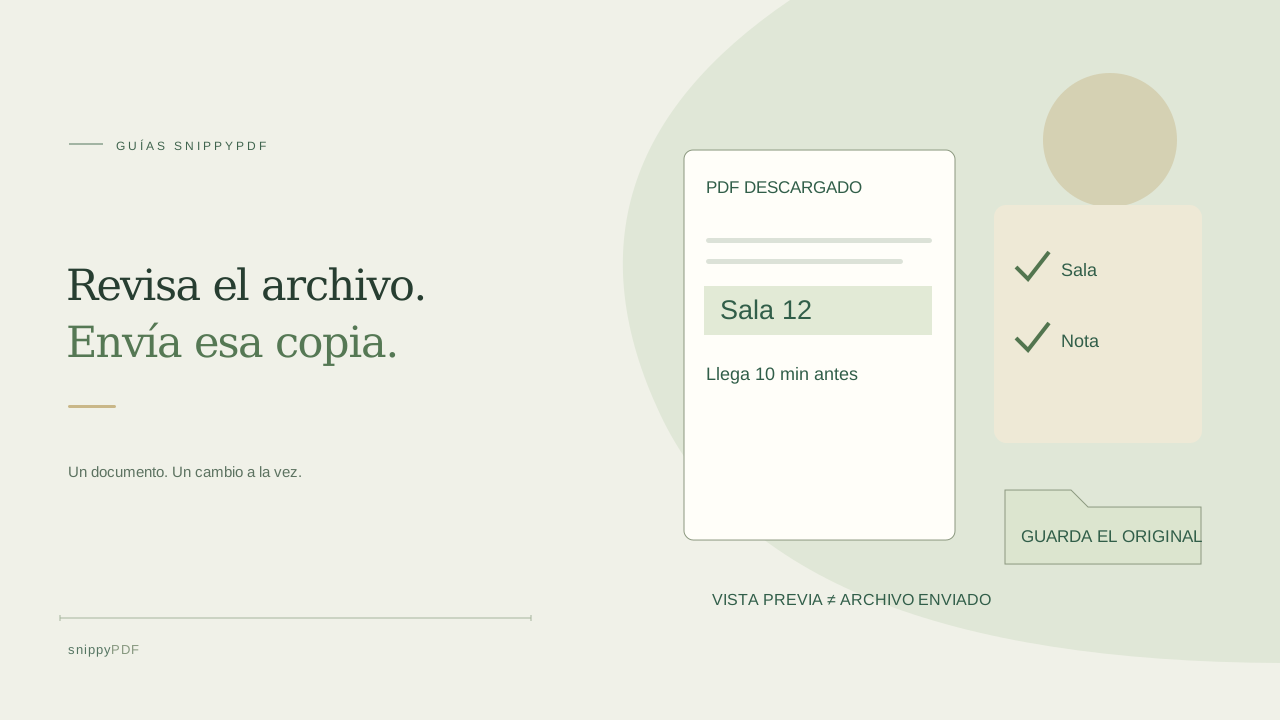
Anota qué debe cambiar y conserva el original
Estás actualizando una hoja ficticia de un taller: cambiar la sala por Sala 12 y añadir una nota breve sobre la llegada. Conserva el original intacto en una carpeta que controles e identifica la página. Anota esos dos cambios y los datos que deben mantenerse, como la fecha y la línea de contacto. Así la revisión tiene un objetivo concreto en lugar de limitarse a comprobar si la página queda bonita. Trabaja solo con material que tengas autorización para modificar. Si necesitas corregir un dato de un documento emitido por otra persona, pide una versión corregida adecuada en vez de usar cambios visuales para falsear lo emitido.
Termina y comprueba cada cambio aplicado
Después de editar, pulsa Aplicar cambios cuando corresponda y revisa la página. El texto que sigue en un campo de propiedades abierto puede no formar parte todavía del PDF aplicado. Comprueba la sustitución completa, las tildes, las cifras, los espacios, el tamaño de letra y las etiquetas próximas. En una nota añadida, revisa posición y tamaño después de moverla o redimensionarla. En una imagen, inspecciona las proporciones, los bordes y el pie que podría quedar tapado. Amplía para ver detalles y ajusta después la página para valorar la legibilidad. El editor no promete recomponer párrafos ni admitir cualquier fuente. Resuelve los errores, textos cortados y operaciones incompatibles antes de dar la vista previa por terminada.
Exporta un PDF con nombre claro, no solo un borrador
Espera el estado de borrador guardado si quieres recuperación local y después utiliza Exportar PDF para crear el archivo independiente que vas a enviar. El borrador del navegador no es un adjunto ni una copia de seguridad en la nube. Pon un nombre reconocible, como hoja-taller-sala12-revisada.pdf, y conserva el original aparte. Las exportaciones gratuitas de prueba llevan Powered by SnippyPDF arriba y abajo de cada página. Un descuento autorizado o un pase de pago permite exportar sin esa marca dentro de su alcance; comprueba si la persona destinataria acepta la copia prevista. Completar un pago no equivale a descargar el PDF, y una captura de pantalla no es el archivo editado.
Abre la descarga real en otro lector
Busca el archivo guardado en las descargas del navegador o en la aplicación de archivos y ábrelo en otro lector PDF. En el iPhone, utiliza Archivos o los controles de descarga del navegador; la ubicación depende de tus ajustes. Compara esa copia con el original y la lista de cambios. Confirma Sala 12, la nota de llegada, la fecha y el contacto sin cambios, el número de páginas y su orden. Revisa todas las páginas afectadas, incluidos los extremos superior e inferior donde aparecen las marcas de prueba. Una vista previa de otra pestaña o un archivo con nombre parecido pueden corresponder a otra revisión. Comprueba juntos el nombre y el contenido.
Prueba el uso que necesita quien lo recibirá
Si necesitas que las palabras puedan seleccionarse o buscarse, prueba esas acciones en la descarga. Una palabra fotografiada puede seguir siendo píxeles; una capa OCR opcional puede contener errores, así que compara el texto copiado con la fuente. Si el documento se imprimirá, consulta la vista previa de impresión para revisar orientación, márgenes y tamaño legible. Si has colocado una imagen de firma, verifica su posición y consulta por separado los requisitos de firma del destinatario: su aspecto no demuestra aceptación ni aporta una firma basada en certificado. Si importan los campos interactivos, anotaciones o enlaces, prueba cada función en un lector compatible en vez de asumir que una página visualmente correcta demuestra que funcionan.
Comparte el archivo revisado y recuerda los límites
Adjunta o sube exactamente el archivo comprobado por el canal habitual y confirma su nombre antes de enviarlo. Descargarlo correctamente no demuestra que otra persona lo haya recibido o aprobado. Conserva el original y la copia revisada mientras los necesites; eliminar un borrador del navegador no borra las exportaciones guardadas en otros lugares. Esta revisión comprueba los cambios previstos y el resultado visible, pero no certifica validez jurídica, autenticidad ni exactitud de los datos. Borrar, recortar o cubrir contenido mediante edición normal no es una censura segura. Si hay que eliminar información confidencial, utiliza un procedimiento de eliminación verificado adecuado y comprueba su resultado por separado.
Sigue aprendiendo
- Cómo reconocer texto en inglés y español en una misma foto
- Cómo separar páginas de un PDF en archivos individuales
- Convierte una foto de una lista de verificación en un PDF reutilizable
- Cómo girar una página de un PDF y guardar el cambio
- Cómo insertar una página con una foto en un PDF
- Cómo juntar fotos del anverso y el reverso en un PDF
- Cómo extraer páginas no consecutivas en un solo PDF
- Cómo buscar texto en un PDF de fotos sin reescribir la página
- Cómo girar fotos de documentos antes de crear el PDF o usar OCR
- Editar texto agrupado en un PDF: ejemplo de un recibo ficticio de DoorDash
- Preguntas frecuentes sobre SnippyPDF
- Cómo editar el texto de un PDF sin cambiar la frase que lo rodea
- Antes de enviar un PDF editado: lista práctica para revisar la descarga
- Cómo reemplazar una imagen de un PDF sin deformarla ni tapar el texto
- Por qué puede cambiar una fuente detectada al editar el texto de un PDF
- ¿Borrador guardado o PDF descargado? Conserva tus cambios y el original
- A4, Carta o Ajustar a la imagen: qué tamaño de PDF elegir para tus fotos
- Cómo revisar los números al convertir la foto de un documento a PDF
- Cómo convertir fotos HEIC del iPhone a PDF sin pasarlas antes a JPG
- Cómo escribir sobre una línea en blanco de un PDF sin cambiar la frase
- Cómo crear una copia de trabajo de un PDF escaneado sin perder el original
- Cómo fotografiar un documento en papel para crear un PDF legible
- Cómo reducir un PDF con fotografías y revisar el resultado
- Cómo convertir páginas de un PDF a PNG para una presentación
- Cómo añadir notas y resaltados a un PDF
- Cómo revisar la edición de un formulario de USCIS en PDF
- Cómo convertir fotos en PDF y añadir una nota
- Cómo corregir palabras de una foto convertida en PDF
- Por qué no puedes editar el texto de un PDF: fuentes, fragmentos y escaneos
- Cómo actualizar una lista de tareas de trabajo en PDF
- Cómo organizar presupuestos en PDF y sus versiones
- Cómo corregir la portada de un trabajo en PDF
- Cómo revisar nombres, tildes y la ñ al editar un PDF
- Edita tu PDF desde el navegador
- Cómo empezar a editar un PDF
- Precios y prueba de SnippyPDF
- Qué archivos PDF puedes editar
- Tu PDF y tus datos
- Prepara tus documentos PDF para trámites migratorios
- Guías para trabajar con documentos PDF
- Cómo preparar un PDF antes de firmarlo
- Cómo preparar y revisar un paquete de documentos PDF