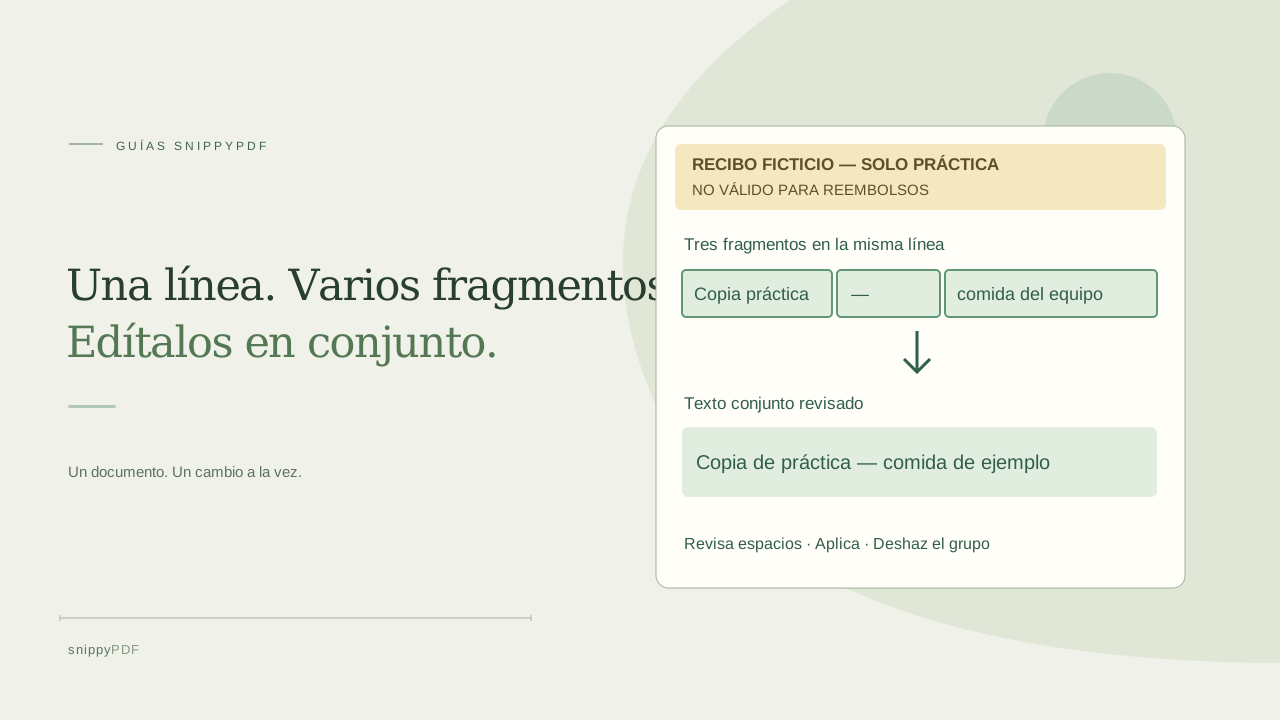
Por qué una línea se selecciona por fragmentos
Una frase puede parecer una sola línea en un PDF aunque esté guardada como varios fragmentos de texto. Al seleccionar uno, quizá solo aparezca parte del contenido. La edición de texto agrupado de SnippyPDF permite revisar fragmentos adyacentes compatibles y editarlos juntos directamente desde el navegador, sin descargar ni instalar un programa de edición. Sí descargarás el PDF terminado cuando necesites un archivo para compartir.
Qué puede formar un grupo
El editor busca fragmentos editables cercanos en la misma línea, con fuente, tamaño y color compatibles. Cuando encuentra un grupo admitido, muestra una vista previa conjunta. No supone que todo lo que aparece a la misma altura pertenece a una sola frase. Las columnas distintas, el texto girado y los estilos diferentes pueden permanecer separados. No redistribuye párrafos completos ni convierte cualquier PDF en un documento editable.
Ejemplo: una copia ficticia de un recibo de DoorDash
Imagina una demostración del programa con un diseño ficticio de recibo de DoorDash. Una nota identificada como ejemplo dice «Copia de práctica — comida del equipo». El PDF guarda esa nota en varios fragmentos adyacentes. Quieres cambiarla por «Copia de práctica — comida de ejemplo» sin estropear el texto cercano. Utiliza nombres, fechas e identificadores inventados y añade «EJEMPLO — NO VÁLIDO PARA REEMBOLSOS». No incluyas un enlace real de pedido. Este ejemplo explica cómo funciona el texto del PDF; no verifica, reproduce ni certifica una transacción de DoorDash. Si un recibo real contiene un error, solicita al emisor un documento corregido en lugar de modificar los datos de la operación.
Cómo editar la línea en conjunto
- Conserva el PDF original y abre una copia de trabajo en /es/editor/.
- Selecciona un fragmento editable de la nota. Si existe un grupo compatible, busca Edit text together. Estos controles nuevos conservan sus etiquetas en inglés.
- Lee toda la vista previa. Comprueba que incluya únicamente la nota que quieres modificar, sin etiquetas ni importes cercanos.
- Pulsa Use this text group, sustituye la nota por «Copia de práctica — comida de ejemplo» y aplica el cambio con los controles que muestre el editor.
- Revisa los espacios, las tildes y el contenido cercano. Un texto más largo puede no caber. Si el resultado no es correcto, usa Deshacer: la edición del grupo se puede deshacer como una sola operación.
- Descarga el resultado y abre ese archivo exacto en otro lector de PDF. Confirma que siguen visibles la identificación de ejemplo y la nota modificada, sin tapar otros elementos.
El texto de un enlace no es su destino
Un recibo puede mostrar una dirección de pedido larga dividida en fragmentos. La edición conjunta puede cambiar el texto visible compatible, pero no modifica el destino del hipervínculo. No supongas que cambiar la dirección que se ve cambia también el lugar al que lleva un clic. La ilustración utiliza una nota ficticia en vez de un enlace de pedido real para no divulgar datos privados.
Fuentes, escaneos y descargas
El editor reutiliza los caracteres disponibles de una fuente original compatible; otros caracteres pueden necesitar una fuente alternativa. Comprueba el resultado sin dar por hecho que la tipografía será idéntica. Una foto o un escaneo son distintos: sus píxeles no se convierten automáticamente en texto editable. El flujo separado de OCR revisado puede convertir palabras reconocidas compatibles, con sus propios límites. Agrupar texto no sustituye al OCR. Las descargas de prueba son gratuitas y llevan marca de agua. Para exportar sin ella necesitas un pase de pago activo u otro acceso autorizado válido. La edición de grupos no cambia esas condiciones. Antes de compartir, compara el original con la copia descargada. Consulta las guías de revisión de descargas y fuentes enlazadas al final. DoorDash es una marca de terceros. Este tutorial independiente no está afiliado a DoorDash ni cuenta con su respaldo.
Sigue aprendiendo
- Cómo reconocer texto en inglés y español en una misma foto
- Cómo separar páginas de un PDF en archivos individuales
- Convierte una foto de una lista de verificación en un PDF reutilizable
- Cómo girar una página de un PDF y guardar el cambio
- Cómo insertar una página con una foto en un PDF
- Cómo juntar fotos del anverso y el reverso en un PDF
- Cómo extraer páginas no consecutivas en un solo PDF
- Cómo buscar texto en un PDF de fotos sin reescribir la página
- Cómo girar fotos de documentos antes de crear el PDF o usar OCR
- Editar texto agrupado en un PDF: ejemplo de un recibo ficticio de DoorDash
- Preguntas frecuentes sobre SnippyPDF
- Cómo editar el texto de un PDF sin cambiar la frase que lo rodea
- Antes de enviar un PDF editado: lista práctica para revisar la descarga
- Cómo reemplazar una imagen de un PDF sin deformarla ni tapar el texto
- Por qué puede cambiar una fuente detectada al editar el texto de un PDF
- ¿Borrador guardado o PDF descargado? Conserva tus cambios y el original
- A4, Carta o Ajustar a la imagen: qué tamaño de PDF elegir para tus fotos
- Cómo revisar los números al convertir la foto de un documento a PDF
- Cómo convertir fotos HEIC del iPhone a PDF sin pasarlas antes a JPG
- Cómo escribir sobre una línea en blanco de un PDF sin cambiar la frase
- Cómo crear una copia de trabajo de un PDF escaneado sin perder el original
- Cómo fotografiar un documento en papel para crear un PDF legible
- Cómo reducir un PDF con fotografías y revisar el resultado
- Cómo convertir páginas de un PDF a PNG para una presentación
- Cómo añadir notas y resaltados a un PDF
- Cómo revisar la edición de un formulario de USCIS en PDF
- Cómo convertir fotos en PDF y añadir una nota
- Cómo corregir palabras de una foto convertida en PDF
- Por qué no puedes editar el texto de un PDF: fuentes, fragmentos y escaneos
- Cómo actualizar una lista de tareas de trabajo en PDF
- Cómo organizar presupuestos en PDF y sus versiones
- Cómo corregir la portada de un trabajo en PDF
- Cómo revisar nombres, tildes y la ñ al editar un PDF
- Edita tu PDF desde el navegador
- Cómo empezar a editar un PDF
- Precios y prueba de SnippyPDF
- Qué archivos PDF puedes editar
- Tu PDF y tus datos
- Prepara tus documentos PDF para trámites migratorios
- Guías para trabajar con documentos PDF
- Cómo preparar un PDF antes de firmarlo
- Cómo preparar y revisar un paquete de documentos PDF