Empieza por el destino del archivo
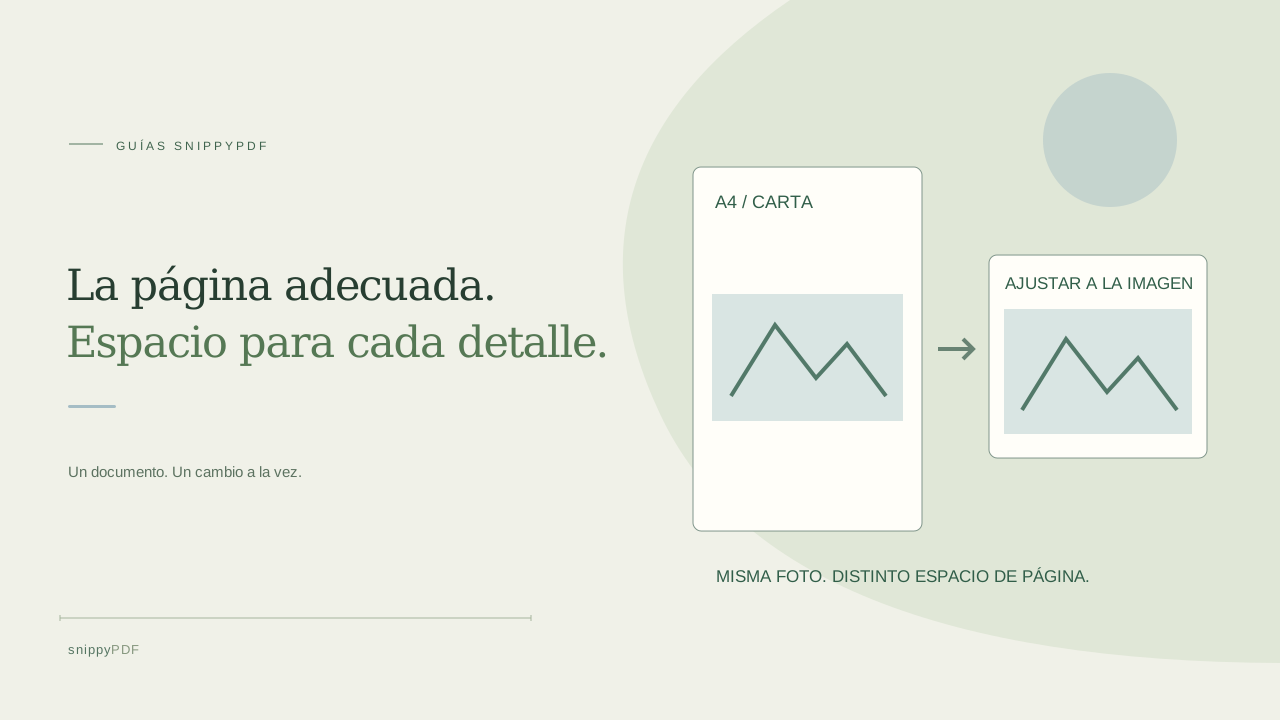
Tienes una foto vertical de una ficha ficticia de clase y otra apaisada del boceto del proyecto. Te piden un solo PDF, pero las fotos tienen proporciones distintas. Conserva los originales y comprueba si debes entregar A4, Carta o simplemente un documento digital legible. Los píxeles indican las dimensiones de la imagen; no determinan el tamaño del papel en el que se pretende imprimir. El tamaño de página PDF define el espacio donde se coloca esa imagen. Elige primero el requisito de entrega: convertir una foto a PDF no garantiza que vaya a imprimirse con las dimensiones físicas del papel fotografiado.
Elige A4 o Carta cuando importe el papel
Abre Imágenes a PDF, añade imágenes fijas JPG, PNG o HEIC/HEIF compatibles y revisa su orientación. En los ajustes de página, selecciona A4 o Carta cuando la persona destinataria o la impresora necesiten ese formato. La herramienta actual encaja cada imagen completa dentro de la página sin recortarla. Por eso una foto ancha en una página vertical puede dejar bastante espacio blanco arriba y abajo; no significa que falte contenido. No estires la ficha para llenar los bordes: las letras y los diagramas deformados se leen peor. Comprueba la etiqueta importante más pequeña después del ajuste, no solo el título.
Usa Ajustar a la imagen y revisa cómo se imprimirá
Ajustar a la imagen crea páginas basadas en las proporciones de cada foto, en lugar de colocar todas en A4 o Carta. Un mismo PDF puede contener páginas de formas diferentes. Puede resultar útil para un portafolio digital de bocetos cuando no se exige un papel uniforme. No recupera las dimensiones físicas del documento original, no garantiza una escala de impresión concreta ni añade detalle a una foto pequeña. Si activas el margen blanco, la página también incluye ese espacio. Al imprimir después un PDF con páginas ajustadas a la imagen, el lector o la impresora pueden volver a cambiar la escala. Consulta la vista previa de impresión y la escala requerida antes de utilizar medidas.
Distingue el giro de la foto de la orientación de página
Utiliza el control de giro de una foto si sus palabras o el boceto están de lado. En los ajustes, elige Vertical u Horizontal cuando necesites otra forma para el papel estándar. Son decisiones diferentes. Actualmente, el tamaño estándar y su orientación se aplican al documento que estás formando; el giro se controla por imagen. Ajustar a la imagen sigue las proporciones de la foto y no la orientación del papel estándar. En el ejemplo de la ficha y el boceto, compara una composición horizontal común con un PDF ajustado a cada imagen y decide cuál conserva la legibilidad. Si te exigen distintas orientaciones estándar por página, prepara grupos separados y revisa cómo unirlos; no supongas que esta herramienta ofrece ese ajuste individual.
Decide los márgenes y comprueba los cuatro bordes
La opción Margen blanco añade espacio alrededor de la foto. Con un papel estándar, activarla reduce el espacio disponible para la imagen y puede empequeñecer la letra. Desactivarla no garantiza una impresión hasta el borde: las proporciones pueden dejar zonas blancas y la impresora puede tener sus propios bordes no imprimibles. Revisa los cuatro lados del original, los números de página y las notas inferiores antes de descargar. Si la fotografía incluye gran parte de una mesa, cambiar el tamaño del PDF no elimina ese fondo ni corrige la perspectiva. Quizá ayude más repetir la foto con un encuadre adecuado. Conserva el original antes de recortar una copia con otra herramienta.
Revisa el PDF guardado en su contexto de uso
Descarga el PDF y ábrelo en otro lector para comprobar la página completa y sus detalles pequeños. En el ejemplo de clase, asegúrate de que se lean las instrucciones y las etiquetas del boceto; después revisa orden y giro. Usa la vista previa de impresión si se imprimirá y consulta la información de tamaño de página cuando el lector la ofrezca. Las descargas de prueba llevan Powered by SnippyPDF arriba y abajo de cada página; para exportar sin esa marca necesitas un pase de pago o un descuento autorizado dentro de su alcance. Ni pagar ni elegir el tamaño garantizan que el documento sea aceptado. Guarda la copia revisada con un nombre claro y conserva las fotos. La vista previa del navegador no sustituye a revisar el archivo descargado.
Sigue aprendiendo
- Cómo reconocer texto en inglés y español en una misma foto
- Cómo separar páginas de un PDF en archivos individuales
- Convierte una foto de una lista de verificación en un PDF reutilizable
- Cómo girar una página de un PDF y guardar el cambio
- Cómo insertar una página con una foto en un PDF
- Cómo juntar fotos del anverso y el reverso en un PDF
- Cómo extraer páginas no consecutivas en un solo PDF
- Cómo buscar texto en un PDF de fotos sin reescribir la página
- Cómo girar fotos de documentos antes de crear el PDF o usar OCR
- Editar texto agrupado en un PDF: ejemplo de un recibo ficticio de DoorDash
- Preguntas frecuentes sobre SnippyPDF
- Cómo editar el texto de un PDF sin cambiar la frase que lo rodea
- Antes de enviar un PDF editado: lista práctica para revisar la descarga
- Cómo reemplazar una imagen de un PDF sin deformarla ni tapar el texto
- Por qué puede cambiar una fuente detectada al editar el texto de un PDF
- ¿Borrador guardado o PDF descargado? Conserva tus cambios y el original
- A4, Carta o Ajustar a la imagen: qué tamaño de PDF elegir para tus fotos
- Cómo revisar los números al convertir la foto de un documento a PDF
- Cómo convertir fotos HEIC del iPhone a PDF sin pasarlas antes a JPG
- Cómo escribir sobre una línea en blanco de un PDF sin cambiar la frase
- Cómo crear una copia de trabajo de un PDF escaneado sin perder el original
- Cómo fotografiar un documento en papel para crear un PDF legible
- Cómo reducir un PDF con fotografías y revisar el resultado
- Cómo convertir páginas de un PDF a PNG para una presentación
- Cómo añadir notas y resaltados a un PDF
- Cómo revisar la edición de un formulario de USCIS en PDF
- Cómo convertir fotos en PDF y añadir una nota
- Cómo corregir palabras de una foto convertida en PDF
- Por qué no puedes editar el texto de un PDF: fuentes, fragmentos y escaneos
- Cómo actualizar una lista de tareas de trabajo en PDF
- Cómo organizar presupuestos en PDF y sus versiones
- Cómo corregir la portada de un trabajo en PDF
- Cómo revisar nombres, tildes y la ñ al editar un PDF
- Edita tu PDF desde el navegador
- Cómo empezar a editar un PDF
- Precios y prueba de SnippyPDF
- Qué archivos PDF puedes editar
- Tu PDF y tus datos
- Prepara tus documentos PDF para trámites migratorios
- Guías para trabajar con documentos PDF
- Cómo preparar un PDF antes de firmarlo
- Cómo preparar y revisar un paquete de documentos PDF