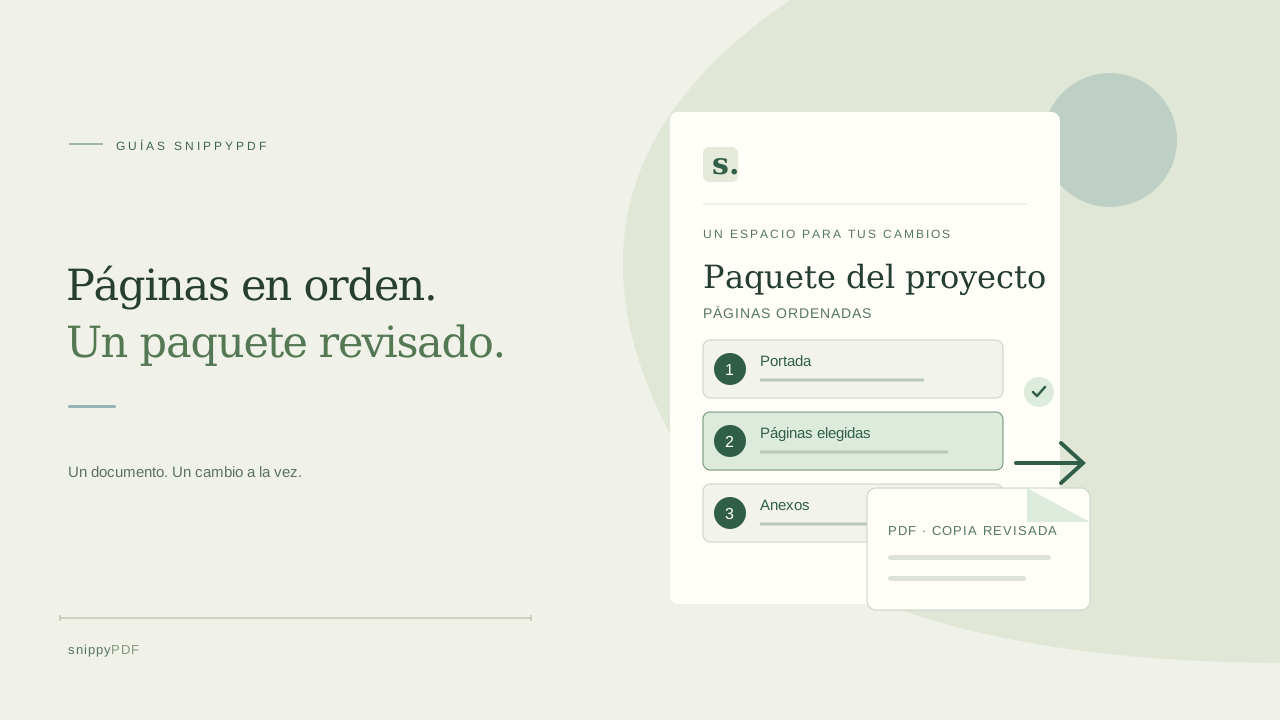
Empieza por el orden que necesitas
Anota las secciones que te pidieron y el orden en que deben aparecer. Conserva los PDF de origen sin cambios y trabaja con copias con nombres claros, como carta-presentacion.pdf, solicitud-copia.pdf y paginas-de-apoyo.pdf. Un archivo bien organizado facilita tu revisión; no determina lo que una persona destinataria exige ni acepta.
Combina solo los archivos necesarios
Abre la herramienta Combinar, dividir y organizar PDF de SnippyPDF y añade archivos compatibles desde tu dispositivo. La herramienta admite hasta 20 archivos, 25 MiB por archivo, 50 MiB de entrada total y 100 páginas de origen. Revisa la lista antes de continuar para no incluir un borrador ajeno o un duplicado. Los archivos se procesan en el navegador; conserva los originales en una carpeta que controles.
Ordena y orienta cada página
Usa las miniaturas para mover cada página al lugar previsto. Gira las páginas apaisadas y comprueba en la vista previa el texto y los márgenes. Si quitas una página, confirma que no haga falta en otra parte. Eliminar una página no es una redacción segura: no borra información de las páginas que permanecen en el archivo.
Extrae o divide cuando convengan archivos separados
Si solo necesitas algunas páginas de un PDF largo, selecciónalas y extráelas en un PDF aparte. Si quieres un archivo por página, usa la opción de dividir; los archivos resultantes se agrupan en un ZIP. Pon nombres útiles a las copias y abre cada una antes de enviarla. La extracción y la división crean archivos nuevos: conserva el original hasta revisar los resultados.
Comprueba la compatibilidad antes de reconstruir
La herramienta rechaza PDF cifrados o con firma digital, formularios interactivos, acciones o scripts activos y referencias a archivos incrustados. Al reconstruir páginas también pueden perderse marcadores del documento, estructura de accesibilidad, metadatos, enlaces, anotaciones, capas o el funcionamiento de formularios. Si alguno de esos elementos importa, no uses la copia reconstruida como sustituto; pide una versión adecuada o utiliza un proceso que los conserve. Consulta las notas sobre PDF compatibles antes de elegir un archivo complejo o sensible.
Revisa el paquete que descargaste
Exporta el resultado y abre ese archivo en otro lector de PDF. Comprueba que se abra, que el número y el orden de las páginas sean correctos, que todas estén derechas y legibles, y que no haya páginas vacías o duplicadas. Compara nombres y fechas con tus copias de origen. La descarga pública de prueba lleva una marca de agua; comprueba si esa copia te sirve para el siguiente paso. Para exportar sin marca necesitas un pase de pago o acceso válido con descuento.
Sigue aprendiendo
- Cómo reconocer texto en inglés y español en una misma foto
- Cómo separar páginas de un PDF en archivos individuales
- Convierte una foto de una lista de verificación en un PDF reutilizable
- Cómo girar una página de un PDF y guardar el cambio
- Cómo insertar una página con una foto en un PDF
- Cómo juntar fotos del anverso y el reverso en un PDF
- Cómo extraer páginas no consecutivas en un solo PDF
- Cómo buscar texto en un PDF de fotos sin reescribir la página
- Cómo girar fotos de documentos antes de crear el PDF o usar OCR
- Editar texto agrupado en un PDF: ejemplo de un recibo ficticio de DoorDash
- Preguntas frecuentes sobre SnippyPDF
- Cómo editar el texto de un PDF sin cambiar la frase que lo rodea
- Antes de enviar un PDF editado: lista práctica para revisar la descarga
- Cómo reemplazar una imagen de un PDF sin deformarla ni tapar el texto
- Por qué puede cambiar una fuente detectada al editar el texto de un PDF
- ¿Borrador guardado o PDF descargado? Conserva tus cambios y el original
- A4, Carta o Ajustar a la imagen: qué tamaño de PDF elegir para tus fotos
- Cómo revisar los números al convertir la foto de un documento a PDF
- Cómo convertir fotos HEIC del iPhone a PDF sin pasarlas antes a JPG
- Cómo escribir sobre una línea en blanco de un PDF sin cambiar la frase
- Cómo crear una copia de trabajo de un PDF escaneado sin perder el original
- Cómo fotografiar un documento en papel para crear un PDF legible
- Cómo reducir un PDF con fotografías y revisar el resultado
- Cómo convertir páginas de un PDF a PNG para una presentación
- Cómo añadir notas y resaltados a un PDF
- Cómo revisar la edición de un formulario de USCIS en PDF
- Cómo convertir fotos en PDF y añadir una nota
- Cómo corregir palabras de una foto convertida en PDF
- Por qué no puedes editar el texto de un PDF: fuentes, fragmentos y escaneos
- Cómo actualizar una lista de tareas de trabajo en PDF
- Cómo organizar presupuestos en PDF y sus versiones
- Cómo corregir la portada de un trabajo en PDF
- Cómo revisar nombres, tildes y la ñ al editar un PDF
- Edita tu PDF desde el navegador
- Cómo empezar a editar un PDF
- Precios y prueba de SnippyPDF
- Qué archivos PDF puedes editar
- Tu PDF y tus datos
- Prepara tus documentos PDF para trámites migratorios
- Guías para trabajar con documentos PDF
- Cómo preparar un PDF antes de firmarlo
- Cómo preparar y revisar un paquete de documentos PDF