Distingue sustituir palabras de añadir una respuesta
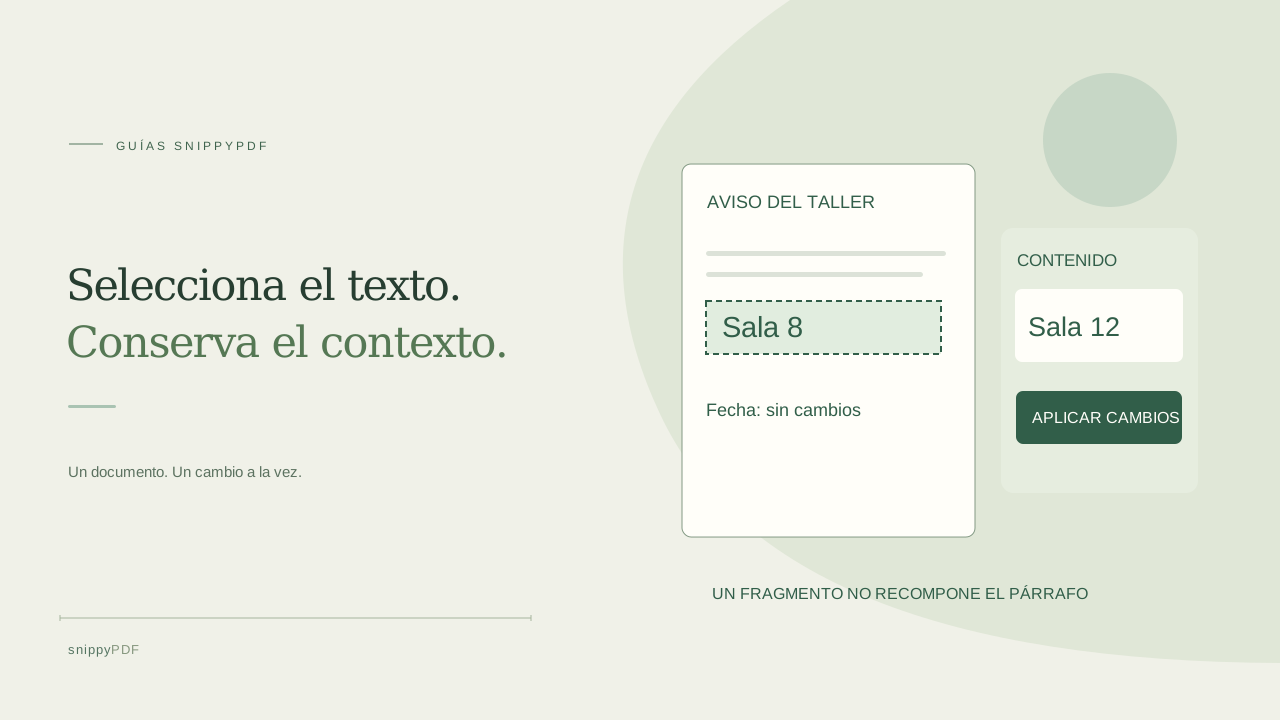
Mantienes un aviso ficticio de un taller que dice Sala 8 y necesitas cambiarlo por Sala 12. Conserva el PDF original aparte y trabaja con una copia que tengas autorización para modificar. Estás sustituyendo texto existente. Escribir una respuesta sobre una línea vacía de inscripción es otra tarea: utiliza Texto en un área para añadir un objeto independiente, en vez de reemplazar la frase alrededor del espacio. Un PDF no guarda necesariamente los párrafos como un procesador de textos. Una frase puede estar dividida en varios fragmentos, mientras una fecha y palabras cercanas pueden pertenecer al mismo. Define el cambio concreto antes de seleccionar.
Elige Editar contenido y comprueba el borde seleccionado
Abre el PDF compatible y elige Editar contenido. Toca o pulsa las palabras que quieres cambiar y revisa el borde de selección y el campo Contenido del panel de propiedades. Cuando aparezca Edit text together, revisa el texto completo y pulsa Use this text group antes de editar Contenido y aplicar. Los fragmentos compatibles de una línea se editan en un paso; no cambia el destino del enlace. Si aparecen más palabras de las previstas, no escribas encima sin comprobarlas. Conserva el texto que pertenece al fragmento o vuelve a un método de edición del original si necesitas otro alcance. En el teléfono, amplía la página o utiliza Ampliar área seleccionada para revisar un objetivo pequeño antes de editar. Seleccionar para copiar palabras no es lo mismo que editar un objeto PDF. Lee los avisos de contenido incompatible o de solo lectura: describen un límite, no un cambio realizado.
Revisa el texto y la fuente antes de aplicar
Introduce las palabras exactas en Contenido y comprueba fuente, tamaño y color. En el ejemplo del taller, conserva la etiqueta y cambia Sala 8 por Sala 12. Detectar una fuente no garantiza todos los caracteres de sustitución. Conservar original intenta reutilizarla; la fuente sugerida es una alternativa que puede tener otra anchura y aspecto. Comprueba tildes y símbolos además de letras y cifras. No elimines un carácter necesario solo para evitar un error. Una frase más larga puede salir del espacio original sin apartar el texto cercano. Si necesitas un párrafo nuevo, rediseñar la página o usar caracteres incompatibles, modifica el documento de origen o elige otro método adecuado.
Aplica y compara la página
Pulsa Aplicar cambios, lee cualquier aviso y comprueba el resultado. Lo escrito en un campo de propiedades sin confirmar puede no formar parte todavía del PDF aplicado. Revisa el fragmento completo, los signos, la altura de la escritura y ambos extremos de la línea. Utiliza Deshacer y Rehacer para comparar un cambio compatible y ajusta la página después de ampliarla. Confirma que la fecha del taller y los demás datos sin cambios sigan correctos. Los controles de arrastre y esquina de un objeto añadido no significan que todos los fragmentos originales puedan moverse o redimensionarse igual. El contenido original puede tener otras limitaciones. Resuelve los errores y solapamientos antes de guardar la copia que compartirás.
Usa otro flujo revisado para palabras escaneadas
Si la página es una fotografía, sus palabras pueden ser píxeles y no fragmentos editables. Pasar una imagen a PDF no crea automáticamente esos caracteres. Imágenes a PDF ofrece reconocimiento local opcional y la conversión revisada de hasta 300 palabras por imagen, con suficiente confianza y una fuente compatible, en documentos planos con fondo liso; las demás siguen siendo píxeles. Los PDF escaneados compatibles, sin firma digital ni formularios interactivos, pueden usar Importar páginas escaneadas. Esa función reconstruye una copia y descarta texto, enlaces, anotaciones, capas y marcadores originales. Conserva la fuente y revisa esa diferencia antes de importar. Compara el OCR con el original, especialmente nombres, fechas y cifras. No garantiza reconstruir cualquier escaneo ni su tipografía.
Descarga y revisa el PDF modificado real
Después de aplicar, espera el estado de borrador guardado si quieres recuperación en ese navegador. Utiliza después Exportar PDF y descarga una copia con otro nombre, como aviso-taller-sala12.pdf. Las descargas de prueba llevan Powered by SnippyPDF arriba y abajo de cada página; para exportar sin esa marca necesitas un pase de pago o descuento válido dentro de su alcance. Abre el archivo en otro lector y revisa Sala 12, las palabras cercanas, el número de páginas y todas las páginas afectadas. Busca o selecciona el texto modificado cuando lo necesite quien lo recibirá. Un borrador del navegador no es el adjunto exportado. Editar texto no es censurar de forma segura ni certificar exactitud, autenticidad o aceptación; consulta los requisitos especiales por separado.
Sigue aprendiendo
- Cómo reconocer texto en inglés y español en una misma foto
- Cómo separar páginas de un PDF en archivos individuales
- Convierte una foto de una lista de verificación en un PDF reutilizable
- Cómo girar una página de un PDF y guardar el cambio
- Cómo insertar una página con una foto en un PDF
- Cómo juntar fotos del anverso y el reverso en un PDF
- Cómo extraer páginas no consecutivas en un solo PDF
- Cómo buscar texto en un PDF de fotos sin reescribir la página
- Cómo girar fotos de documentos antes de crear el PDF o usar OCR
- Editar texto agrupado en un PDF: ejemplo de un recibo ficticio de DoorDash
- Preguntas frecuentes sobre SnippyPDF
- Cómo editar el texto de un PDF sin cambiar la frase que lo rodea
- Antes de enviar un PDF editado: lista práctica para revisar la descarga
- Cómo reemplazar una imagen de un PDF sin deformarla ni tapar el texto
- Por qué puede cambiar una fuente detectada al editar el texto de un PDF
- ¿Borrador guardado o PDF descargado? Conserva tus cambios y el original
- A4, Carta o Ajustar a la imagen: qué tamaño de PDF elegir para tus fotos
- Cómo revisar los números al convertir la foto de un documento a PDF
- Cómo convertir fotos HEIC del iPhone a PDF sin pasarlas antes a JPG
- Cómo escribir sobre una línea en blanco de un PDF sin cambiar la frase
- Cómo crear una copia de trabajo de un PDF escaneado sin perder el original
- Cómo fotografiar un documento en papel para crear un PDF legible
- Cómo reducir un PDF con fotografías y revisar el resultado
- Cómo convertir páginas de un PDF a PNG para una presentación
- Cómo añadir notas y resaltados a un PDF
- Cómo revisar la edición de un formulario de USCIS en PDF
- Cómo convertir fotos en PDF y añadir una nota
- Cómo corregir palabras de una foto convertida en PDF
- Por qué no puedes editar el texto de un PDF: fuentes, fragmentos y escaneos
- Cómo actualizar una lista de tareas de trabajo en PDF
- Cómo organizar presupuestos en PDF y sus versiones
- Cómo corregir la portada de un trabajo en PDF
- Cómo revisar nombres, tildes y la ñ al editar un PDF
- Edita tu PDF desde el navegador
- Cómo empezar a editar un PDF
- Precios y prueba de SnippyPDF
- Qué archivos PDF puedes editar
- Tu PDF y tus datos
- Prepara tus documentos PDF para trámites migratorios
- Guías para trabajar con documentos PDF
- Cómo preparar un PDF antes de firmarlo
- Cómo preparar y revisar un paquete de documentos PDF