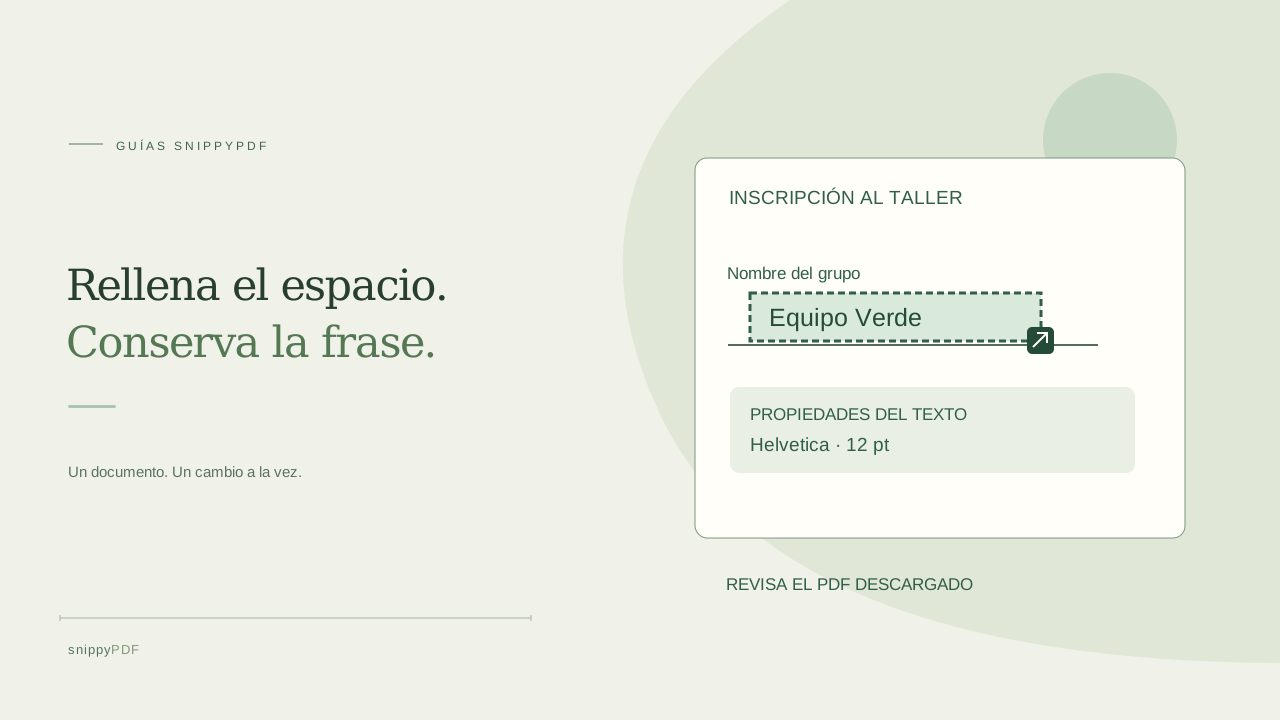
Comprueba si el espacio ya es un campo del formulario
Recibes una hoja ficticia de inscripción a un taller con una línea vacía junto a Nombre del grupo. Conserva un original intacto y trabaja con una copia. Prueba primero el documento en un lector de PDF: si la línea es un campo interactivo, utiliza sus controles y consulta cómo quiere recibir el formulario la persona destinataria. Un subrayado impreso también puede formar parte de una frase normal o de una imagen de la página. Al pulsar las palabras cercanas puedes seleccionar un fragmento entero del texto original; eso no equivale a elegir un espacio vacío para escribir. Esta guía explica cómo añadir texto visible, no cómo rellenar cualquier formulario interactivo.
Selecciona el espacio vacío, no las palabras que lo rodean
Abre una copia compatible en SnippyPDF. Elige Texto en un área y selecciona la pequeña zona donde debe aparecer la respuesta. En el teléfono, amplía primero la página para señalar el espacio con más precisión. Como práctica, escribe Equipo Verde en la inscripción ficticia. No sustituyas toda la frase para llegar al subrayado. Añadir un objeto de texto independiente deja la frase original en su lugar; no detecta automáticamente un campo ni decide qué datos deben escribirse. Si eliges una zona equivocada, cancela esa entrada o utiliza Deshacer antes de continuar.
Revisa las propiedades antes de aplicar la respuesta
En el panel de propiedades, comprueba el contenido, la fuente, el tamaño en puntos y el color. Una ampliación grande puede hacer que una letra pequeña parezca mucho mayor que en el PDF final. Compara la respuesta con las etiquetas impresas cercanas y después ajusta la página completa para revisar el conjunto. Detectar el nombre de una fuente no garantiza que sus caracteres incrustados incluyan todas las tildes o símbolos que necesitas. Conserva la escritura correcta y revisa una alternativa compatible cuando sea necesario. Una zona seleccionada no reorganiza una respuesta larga dentro del párrafo: abrevia de forma adecuada o solicita un formulario de origen más apropiado.
Mueve y cambia el tamaño del texto añadido
Aplica el texto nuevo y vuelve a seleccionarlo. Arrástralo hasta su lugar; en el teléfono, mantén pulsado el texto y muévelo con cuidado. Utiliza el tirador resaltado de la esquina para cambiar su tamaño. Deja la respuesta sobre la línea con espacio suficiente para las letras que bajan de la base. Comprueba ambos extremos y las etiquetas vecinas después de moverla. Deshacer y Rehacer permiten comparar el resultado. Estos controles actúan sobre el objeto añadido: mover texto original o estirar una frase entera puede cambiar partes que no pretendías editar. Confirma qué elemento está seleccionado antes de arrastrarlo.
Distingue el borrador del PDF que vas a enviar
Espera a Guardado en este dispositivo o utiliza Guardar borrador para conservar la revisión aplicada en ese navegador. Un borrador de recuperación no es un archivo adjunto, una copia en la nube ni un PDF sincronizado entre dispositivos. Elige Exportar PDF y descarga una copia con otro nombre, como inscripcion-taller-completada.pdf. La prueba gratuita añade Powered by SnippyPDF arriba y abajo de cada página. El acceso válido con descuento o un pase de pago activo permite exportar sin marca dentro de sus límites; el pase de un documento cubre un original de hasta diez páginas. Consulta los precios vigentes y los requisitos del destinatario antes de comprar o compartir. Conserva el original fuera del almacenamiento del navegador.
Abre la descarga y comprueba la respuesta
Abre el PDF guardado en otro lector, incluida la app Archivos del iPhone si ese es tu método habitual. Revisa la respuesta, el número de páginas, la posición, el tamaño legible y el texto cercano. En un documento de varias páginas, confirma que la respuesta esté en la página prevista. Si el destinatario exige un campo interactivo, un formulario accesible etiquetado o una forma concreta de firmar, el texto visible añadido puede no cumplir ese requisito: consulta antes de presentar el archivo. Añadir una respuesta no elimina de forma segura la información que pueda quedar debajo. Guarda por separado el original y la copia revisada; la vista previa del editor no demuestra por sí sola que el archivo final sea correcto.
Sigue aprendiendo
- Cómo reconocer texto en inglés y español en una misma foto
- Cómo separar páginas de un PDF en archivos individuales
- Convierte una foto de una lista de verificación en un PDF reutilizable
- Cómo girar una página de un PDF y guardar el cambio
- Cómo insertar una página con una foto en un PDF
- Cómo juntar fotos del anverso y el reverso en un PDF
- Cómo extraer páginas no consecutivas en un solo PDF
- Cómo buscar texto en un PDF de fotos sin reescribir la página
- Cómo girar fotos de documentos antes de crear el PDF o usar OCR
- Editar texto agrupado en un PDF: ejemplo de un recibo ficticio de DoorDash
- Preguntas frecuentes sobre SnippyPDF
- Cómo editar el texto de un PDF sin cambiar la frase que lo rodea
- Antes de enviar un PDF editado: lista práctica para revisar la descarga
- Cómo reemplazar una imagen de un PDF sin deformarla ni tapar el texto
- Por qué puede cambiar una fuente detectada al editar el texto de un PDF
- ¿Borrador guardado o PDF descargado? Conserva tus cambios y el original
- A4, Carta o Ajustar a la imagen: qué tamaño de PDF elegir para tus fotos
- Cómo revisar los números al convertir la foto de un documento a PDF
- Cómo convertir fotos HEIC del iPhone a PDF sin pasarlas antes a JPG
- Cómo escribir sobre una línea en blanco de un PDF sin cambiar la frase
- Cómo crear una copia de trabajo de un PDF escaneado sin perder el original
- Cómo fotografiar un documento en papel para crear un PDF legible
- Cómo reducir un PDF con fotografías y revisar el resultado
- Cómo convertir páginas de un PDF a PNG para una presentación
- Cómo añadir notas y resaltados a un PDF
- Cómo revisar la edición de un formulario de USCIS en PDF
- Cómo convertir fotos en PDF y añadir una nota
- Cómo corregir palabras de una foto convertida en PDF
- Por qué no puedes editar el texto de un PDF: fuentes, fragmentos y escaneos
- Cómo actualizar una lista de tareas de trabajo en PDF
- Cómo organizar presupuestos en PDF y sus versiones
- Cómo corregir la portada de un trabajo en PDF
- Cómo revisar nombres, tildes y la ñ al editar un PDF
- Edita tu PDF desde el navegador
- Cómo empezar a editar un PDF
- Precios y prueba de SnippyPDF
- Qué archivos PDF puedes editar
- Tu PDF y tus datos
- Prepara tus documentos PDF para trámites migratorios
- Guías para trabajar con documentos PDF
- Cómo preparar un PDF antes de firmarlo
- Cómo preparar y revisar un paquete de documentos PDF