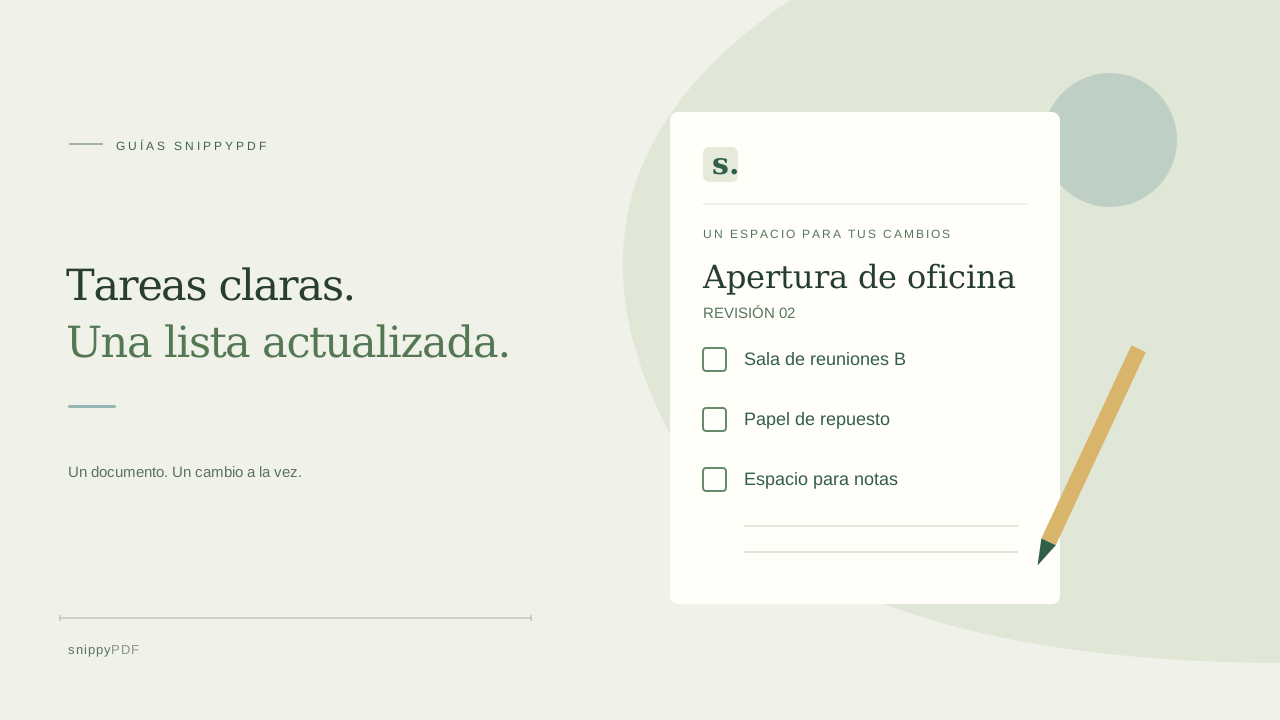
Parte de una plantilla vacía, no de un registro completado
Usa como ejemplo ficticio una lista para abrir una oficina: el equipo cambia el nombre de una sala y añade una revisión del papel de repuesto para la impresora. Conserva una plantilla intacta y crea otra copia para los cambios. No modifiques una lista completada para aparentar que una tarea se realizó o se aprobó. Si la lista trata sobre seguridad, trabajo regulado o un procedimiento obligatorio de la empresa, pide a la persona responsable que apruebe el contenido; editar un PDF no demuestra cumplimiento ni sustituye esa revisión.
Anota exactamente qué instrucciones cambian
Prepara una lista breve: sustituir Sala A por Sala de reuniones B, añadir Revisar el papel de repuesto y actualizar la etiqueta de revisión. Busca nombres repetidos, fechas antiguas, una segunda página o un pie de página que también requiera cambios. Cada instrucción debe describir una tarea concreta que se pueda comprobar. Conserva el sentido de las instrucciones existentes salvo que tengas autorización para modificarlo. Si dispones del archivo original de Word, de cálculo o de diseño, corrígelo allí y exporta un PDF nuevo; suele ser más sencillo añadir filas y mantener el espacio uniforme.
Prueba una corrección pequeña antes de revisar toda la página
Si solo tienes el PDF, abre tu copia en SnippyPDF y elige Edit content. Selecciona el nombre de la sala y lee el campo Content antes de cambiarlo. Una línea visible puede estar dividida en varios objetos de texto, y la selección puede incluir palabras cercanas. Aplica únicamente la corrección prevista y examínala con un zoom que permita leerla bien. Un texto más largo no reorganiza automáticamente la página. Una lista escaneada puede contener una imagen en lugar de palabras editables; SnippyPDF no incluye OCR. Vuelve al archivo de origen o solicita una plantilla editable si no puedes obtener un resultado preciso.
Deja espacio para las casillas y las notas a mano
Un cuadrado impreso no es necesariamente un campo interactivo de formulario. Conserva las casillas vacías y deja espacio para que alguien pueda marcarlas. Si falta una instrucción corta y hay espacio realmente libre, Text in an area permite añadir un objeto de texto; los controles del editor están en inglés. Compara su fuente, tamaño y posición con las instrucciones cercanas. Si necesitas añadir una fila que desplace los elementos siguientes, es preferible hacerlo en el archivo de origen. No tapes una instrucción antigua con una figura blanca o con texto nuevo para dar por hecho que la información anterior se ha eliminado de forma segura.
Identifica claramente la nueva revisión de la plantilla
Usa una etiqueta como Lista de apertura de oficina, revisión 02, y un nombre distinto, por ejemplo lista-apertura-oficina-r02.pdf. Incluye una fecha de entrada en vigor solo cuando el equipo la haya acordado. Compara la plantilla revisada con tu lista de cambios: nombres de salas, orden de las tareas, casillas vacías, zonas para notas y todas las páginas. Archiva la plantilla anterior para distinguirla de la copia vigente. Es una forma de organizar archivos; SnippyPDF no envía la lista para aprobación de un responsable ni acredita que una tarea se haya realizado.
Comprueba el archivo descargado antes de distribuirlo
El borrador guardado en el navegador no es el PDF que recibirá el equipo. Elige Export PDF y utiliza la opción de descarga disponible. La prueba pública incluye Powered by SnippyPDF arriba y abajo de cada página; los pagos reales públicos siguen desactivados. Comprueba si esa copia de prueba resulta adecuada para tu lugar de trabajo. Abre la descarga en otro lector de PDF, examina todas las páginas y revisa la vista de impresión si la lista se utilizará en papel. Verifica que se lean bien la revisión, la primera y la última instrucción, los bordes de las casillas y las zonas para escribir. Comparte el archivo comprobado por el canal habitual del equipo e indica a qué revisión sustituye.
Sigue aprendiendo
- Cómo actualizar una lista de tareas de trabajo en PDF
- Cómo organizar presupuestos en PDF y sus versiones
- Cómo corregir la portada de un trabajo en PDF
- Cómo revisar nombres, tildes y la ñ al editar un PDF
- Edita tu PDF desde el navegador
- Cómo empezar a editar un PDF
- Precios previstos y prueba de SnippyPDF
- Qué archivos PDF puedes editar
- Tu PDF y tus datos
- Prepara tus documentos PDF para trámites migratorios
- Guías para trabajar con documentos PDF
- Cómo preparar un PDF antes de firmarlo