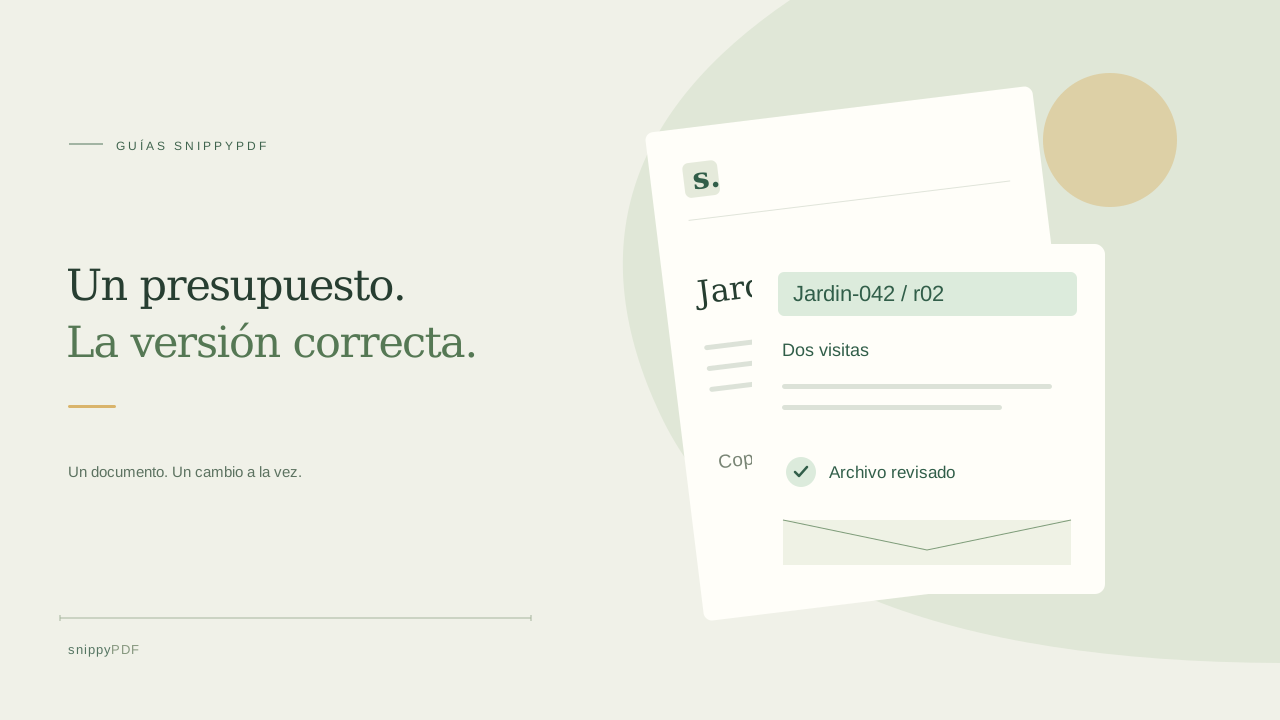
Asigna una referencia y una revisión a cada presupuesto
Un cliente pide cambiar una propuesta después de que ya hayas enviado el PDF por correo. Conserva la copia enviada y trabaja con otra copia. Asigna una referencia estable, como Jardin-042, y un número y una fecha a cada revisión que envíes. Un nombre como Jardin-042-r02-2026-10-18.pdf permite distinguir la revisión 02 de la 01 mejor que presupuesto-final-definitivo.pdf. Incluye la misma referencia y revisión dentro del PDF para identificarlo también cuando se imprima. Evita incluir datos privados del cliente en nombres de archivo que puedan circular fuera de la conversación prevista.
Anota los cambios antes de editar
En un presupuesto ficticio de mantenimiento de jardín, el cliente cambia una visita por dos y elimina la limpieza de ventanas. Anota estos cambios antes de modificar el documento. Revisa todas las partes afectadas: descripción del trabajo, calendario, cantidad, resumen de precios y exclusiones. Cambiar una línea visible no actualiza necesariamente una tabla, calcula un total ni sustituye el mismo texto en otra parte. Si conservas la hoja de cálculo o el archivo de texto o diseño original, corrígelo allí y exporta un PDF nuevo; suele ser la forma más clara de mantener la coherencia entre los datos.
Si solo tienes el PDF, comprueba qué puedes modificar
Trabaja con una copia y prueba primero una corrección pequeña. En SnippyPDF, elige Edit content, selecciona el texto previsto y lee el campo Content antes de sustituirlo. Los controles del editor están en inglés. Una frase visible puede estar dividida en varios objetos del PDF, y la selección puede incluir palabras cercanas. Pulsa Apply changes y revisa el espacio alrededor del cambio. Un texto más largo no reorganiza automáticamente la página. Una página escaneada puede ser una imagen sin texto editable; SnippyPDF no incluye OCR. Si no puedes corregirla con precisión, solicita el archivo de origen o prepara una propuesta nueva en lugar de tapar el texto anterior con otro cuadro de texto.
Haz que el resumen del correo coincida con el archivo adjunto
Redacta un resumen breve con la referencia, la revisión y los cambios. Por ejemplo: Jardin-042, revisión 02: dos visitas de mantenimiento; se elimina la limpieza de ventanas; consulta el alcance y el calendario actualizados en el archivo adjunto. Si mencionas un precio, compruébalo en el documento que vas a adjuntar, incluida la moneda, las unidades y los conceptos indicados por separado. El documento detallado debe entenderse por sí solo. Revisa el correo y el PDF juntos: cambiar el nombre del archivo no modifica la fecha ni la revisión que aparecen dentro.
Descarga un archivo separado y vuelve a abrirlo
El borrador guardado en el navegador sirve para continuar la edición; no es el archivo que enviarás al cliente. En la prueba pública de SnippyPDF, elige Export PDF y Save watermarked PDF para descargar una copia independiente. Incluye Powered by SnippyPDF arriba y abajo de cada página; los pagos reales públicos siguen desactivados. Comprueba si una copia con marca de agua resulta adecuada para tu destinatario. Abre el PDF descargado en otro lector y revisa la referencia, la revisión, el alcance, las fechas, las cifras y todas las páginas. Busca líneas cortadas, caracteres ausentes y texto superpuesto.
Adjunta la revisión comprobada y conserva un registro sencillo
Al redactar el correo, quita cualquier archivo adjunto anterior y selecciona exactamente el que acabas de revisar. Si el correo permite previsualizarlo, ábrelo y compara su referencia y revisión con el resumen del mensaje. Así reduces el riesgo de adjuntar una copia antigua con un nombre parecido. Después del envío, comprueba que el mensaje enviado contiene el archivo previsto y conserva esa copia con la fecha de envío. Guarda las versiones anteriores en una carpeta claramente identificada. Si el cliente pide otro cambio, crea la siguiente revisión en lugar de sustituir en silencio el archivo que ya enviaste. Es un hábito de organización de archivos, no un sistema de aprobación de contratos ni de firma electrónica.
Sigue aprendiendo
- Cómo organizar presupuestos en PDF y sus versiones
- Cómo corregir la portada de un trabajo en PDF
- Cómo revisar nombres, tildes y la ñ al editar un PDF
- Edita tu PDF desde el navegador
- Cómo empezar a editar un PDF
- Precios previstos y prueba de SnippyPDF
- Qué archivos PDF puedes editar
- Tu PDF y tus datos
- Prepara tus documentos PDF para trámites migratorios
- Guías para trabajar con documentos PDF
- Cómo preparar un PDF antes de firmarlo