Decide si vas a revisar o a corregir el documento
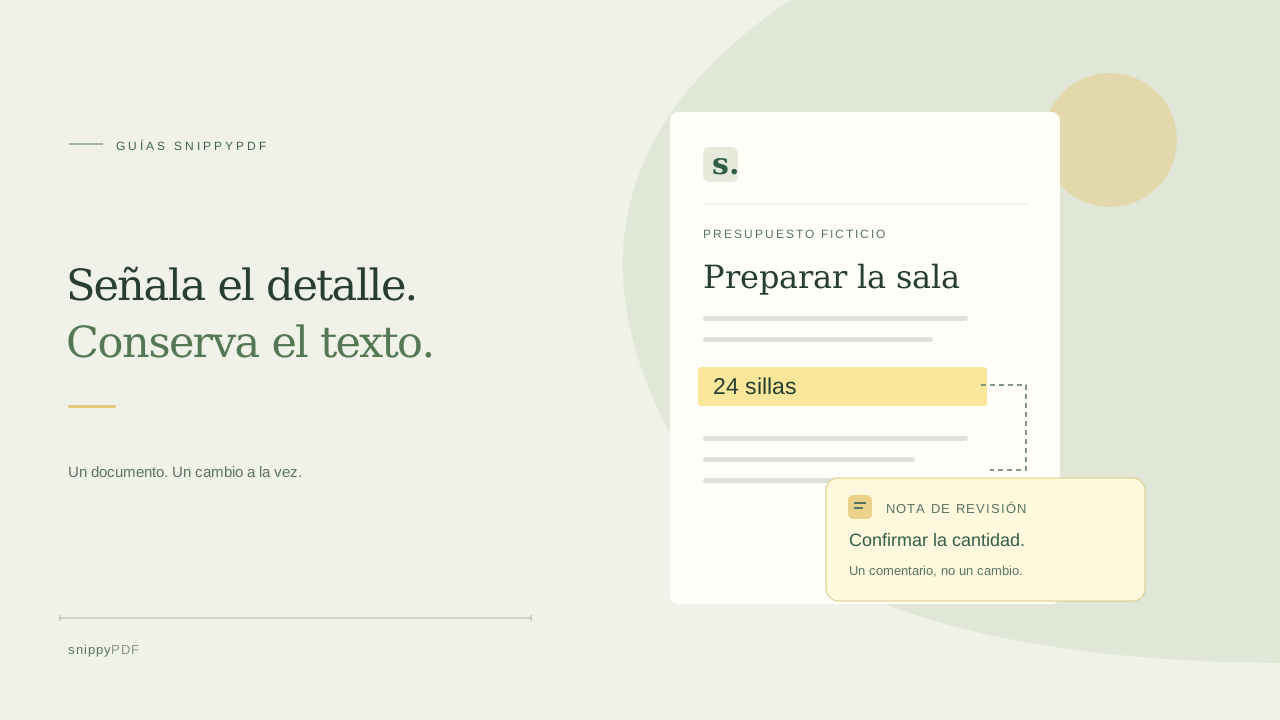
Imagina que tu equipo de clase o un cliente te envía un borrador de presupuesto para un taller. Quieres preguntar si hacen falta 24 sillas, sin cambiar tú la cantidad presupuestada. Un resaltado señala una región y una nota registra tu pregunta. Ninguno modifica las palabras originales ni confirma que un presupuesto, contrato o solicitud esté aprobado. Si te corresponde corregir el documento, haz esa revisión por separado en el archivo de origen o en un editor PDF compatible cuando se hayan resuelto los comentarios.
Conserva el original y elige una copia compatible
Guarda el original en una carpeta que controles y trabaja con una copia sin datos sensibles, por ejemplo presupuesto-taller-revision.pdf. Abre la herramienta Revisar PDF de SnippyPDF y elige el archivo. La herramienta actual admite PDF compatibles de hasta 25 MB y 100 páginas. Rechaza archivos cifrados, con firma digital, formularios interactivos o acciones activas. No quites una firma ni una protección para forzar la apertura; pide a la persona responsable una copia adecuada para revisión. El PDF se procesa en tu dispositivo, sin subirlo a un servicio que procese documentos.
Elige la página y señala la región precisa
En Notas y resaltados, elige el número de página. Arrastra un rectángulo sobre la línea que debe revisar la otra persona. También puedes indicar los porcentajes Izquierda, Arriba, Ancho y Alto para colocarlo sin arrastrar. Una región pequeña suele ser más clara que un resaltado que ocupe media página. La herramienta marca un rectángulo; no selecciona palabras automáticamente ni sigue un párrafo de varias líneas. Comprueba que has señalado la página correcta, sobre todo si hay páginas horizontales o giradas.
Escribe un comentario que permita actuar
Introduce una pregunta breve en Nota y pulsa Añadir resaltado para asociarla a la región marcada, o Añadir nota para colocar un icono de comentario independiente. En el presupuesto ficticio, «Confirmar las 24 sillas con el documento aprobado del taller» resulta más útil que «Está mal». Indica la etiqueta pertinente y qué debe comprobarse, sin añadir datos privados innecesarios. Las notas admiten hasta 2000 caracteres. Las marcas nuevas aparecen en la lista de revisión con su número de página; usa Quitar si añadiste alguna por error antes de exportar.
Comprueba la descarga en otro lector PDF
Pulsa Descargar PDF revisado para guardar una copia nueva con notas y resaltados como anotaciones PDF estándar. La descarga gratuita lleva marcas de agua de SnippyPDF; exportar sin marcas requiere acceso autorizado y puedes comprar un pase desde Exportar PDF. Abre la descarga real en otro lector PDF, comprueba la región resaltada y abre el comentario o el panel de anotaciones para leer la nota. Los lectores pueden mostrar los iconos y las ventanas de comentario de distintas formas. Revisa también el número de páginas, orientación, texto existente y anotaciones anteriores: la vista previa del navegador no es el archivo entregado.
Conserva el PDF si la otra persona necesita los comentarios
Enviar el PDF revisado mantiene el contenido de las anotaciones disponible para un lector compatible. Una captura o una página PNG es una imagen plana de la página y no conserva un comentario PDF interactivo ni su ventana emergente. Si también exportas páginas PNG para una diapositiva de clase o una referencia visual rápida, explica esa diferencia y conserva el PDF como registro de revisión. Resaltar no equivale a ocultar información de forma segura: no elimina las palabras que hay debajo ni impide que alguien examine el documento.
Entrega una versión clara y resuelve las preguntas
Usa un nombre como presupuesto-taller-revision-r01.pdf e indica qué páginas necesitan respuesta. Conserva la copia junto al original, sin sobrescribirlo ni llamar «final» a una revisión aún no aprobada. SnippyPDF no sincroniza una conversación en directo entre revisores. Cuando la persona responsable resuelva las preguntas, compara la nueva versión con los comentarios y vuelve a comprobar la descarga. Estudiantes, profesionales independientes y pequeños equipos pueden seguir la misma rutina: señalar el fragmento, hacer una pregunta concreta, verificar las notas exportadas y conservar un historial claro de versiones.
Sigue aprendiendo
- Cómo reconocer texto en inglés y español en una misma foto
- Cómo separar páginas de un PDF en archivos individuales
- Convierte una foto de una lista de verificación en un PDF reutilizable
- Cómo girar una página de un PDF y guardar el cambio
- Cómo insertar una página con una foto en un PDF
- Cómo juntar fotos del anverso y el reverso en un PDF
- Cómo extraer páginas no consecutivas en un solo PDF
- Cómo buscar texto en un PDF de fotos sin reescribir la página
- Cómo girar fotos de documentos antes de crear el PDF o usar OCR
- Editar texto agrupado en un PDF: ejemplo de un recibo ficticio de DoorDash
- Preguntas frecuentes sobre SnippyPDF
- Cómo editar el texto de un PDF sin cambiar la frase que lo rodea
- Antes de enviar un PDF editado: lista práctica para revisar la descarga
- Cómo reemplazar una imagen de un PDF sin deformarla ni tapar el texto
- Por qué puede cambiar una fuente detectada al editar el texto de un PDF
- ¿Borrador guardado o PDF descargado? Conserva tus cambios y el original
- A4, Carta o Ajustar a la imagen: qué tamaño de PDF elegir para tus fotos
- Cómo revisar los números al convertir la foto de un documento a PDF
- Cómo convertir fotos HEIC del iPhone a PDF sin pasarlas antes a JPG
- Cómo escribir sobre una línea en blanco de un PDF sin cambiar la frase
- Cómo crear una copia de trabajo de un PDF escaneado sin perder el original
- Cómo fotografiar un documento en papel para crear un PDF legible
- Cómo reducir un PDF con fotografías y revisar el resultado
- Cómo convertir páginas de un PDF a PNG para una presentación
- Cómo añadir notas y resaltados a un PDF
- Cómo revisar la edición de un formulario de USCIS en PDF
- Cómo convertir fotos en PDF y añadir una nota
- Cómo corregir palabras de una foto convertida en PDF
- Por qué no puedes editar el texto de un PDF: fuentes, fragmentos y escaneos
- Cómo actualizar una lista de tareas de trabajo en PDF
- Cómo organizar presupuestos en PDF y sus versiones
- Cómo corregir la portada de un trabajo en PDF
- Cómo revisar nombres, tildes y la ñ al editar un PDF
- Edita tu PDF desde el navegador
- Cómo empezar a editar un PDF
- Precios y prueba de SnippyPDF
- Qué archivos PDF puedes editar
- Tu PDF y tus datos
- Prepara tus documentos PDF para trámites migratorios
- Guías para trabajar con documentos PDF
- Cómo preparar un PDF antes de firmarlo
- Cómo preparar y revisar un paquete de documentos PDF