Comprueba cada página, no solo la extensión del archivo
Abres un paquete ficticio de documentos de un proyecto y puedes leer todas las páginas, pero al tocar una palabra no siempre puedes cambiarla. Una página puede ser una fotografía, otra puede contener texto PDF real y una tercera puede combinar ambos. Conserva el original y trabaja en una copia aparte. En un lector de PDF, intenta seleccionar una palabra corta y buscar una palabra distintiva de esa misma página. Una selección o un resultado de búsqueda indican que podría haber una capa de texto, pero no garantizan que el editor pueda sustituirla. Una búsqueda fallida tampoco demuestra por sí sola que sea un escaneo: el visor, la correspondencia de caracteres o la estructura del documento pueden influir.
Lee el contenido seleccionado y el aviso de la fuente
En SnippyPDF, elige Editar contenido, selecciona las palabras que quieres cambiar y revisa Contenido, Fuente y cualquier aviso. Un fragmento de texto de solo lectura es distinto de una imagen de página. Algunos PDF dibujan sus letras con fuentes Type3. Ahora se puede editar texto Type3 que tenga una correspondencia de caracteres, posiciones y anchos compatibles: el editor reutiliza los caracteres disponibles de la fuente original y puede sustituirla por una fuente estándar cuando el texto nuevo necesita otros. Esto no hace compatibles todas las fuentes. La falta de correspondencias de caracteres, las transformaciones no admitidas de los glifos u otras estructuras incompatibles pueden impedir la edición. Un nombre como Unknown invita a leer el aviso; no demuestra que necesites OCR.
Si solo se selecciona un carácter, busca un grupo de texto
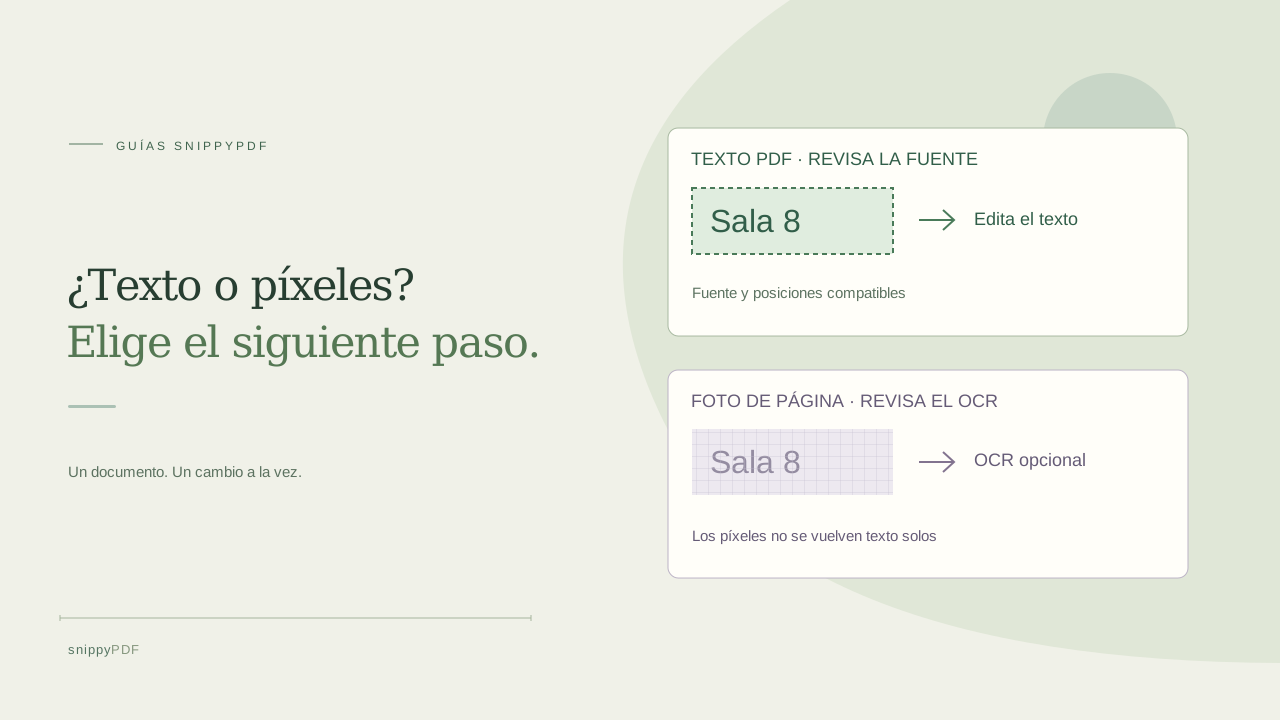
Una frase visible puede estar guardada como caracteres individuales o varios fragmentos cortos. En el aviso ficticio Sala 8, seleccionar el número puede mostrar únicamente 8 en Contenido. Cuando aparezca Edit text together, lee todo el grupo, pulsa Use this text group y modifica las palabras que realmente quieras cambiar. Estos controles nuevos conservan sus etiquetas en inglés en el editor en español. Solo se agrupan fragmentos cercanos y compatibles de una misma línea; los estilos distintos, las columnas alejadas o el texto girado pueden permanecer separados. No se redistribuyen párrafos completos. En el teléfono, amplía la página antes de tocar un carácter pequeño. Aplica el cambio y utiliza Deshacer si modifica las palabras equivocadas.
Si las letras son píxeles, utiliza reconocimiento revisado
Una foto convertida a PDF sigue siendo una imagen, salvo que otro paso de reconocimiento o conversión cree texto PDF. Abre Imágenes a PDF para fotos fijas JPG, PNG o HEIC/HEIF compatibles. El OCR local opcional en inglés o español puede ofrecer texto copiable y una capa de búsqueda aproximada. En una página plana adecuada, con fondo liso, la conversión revisada permite transformar hasta 300 palabras por imagen, reconocidas con suficiente confianza y compatibles con la fuente, en texto PDF visible y editable. Las demás siguen siendo píxeles. Compara lo reconocido con la imagen antes de utilizarlo, especialmente nombres, tildes, fechas, signos y cifras. El OCR no reconstruye cualquier página ni recupera necesariamente su tipografía exacta.
Si tienes un PDF escaneado, revisa qué pierde la copia reconstruida
Si solo conservas un PDF escaneado, Imágenes a PDF ofrece Importar páginas escaneadas para PDF compatibles de hasta 25 MB, sin firma digital ni funciones interactivas. Selecciona hasta 20 páginas dentro de los límites de píxeles y memoria indicados, acepta el aviso de reconstrucción y revisa el reconocimiento página por página. La copia nueva descarta texto original, enlaces, anotaciones, capas y marcadores. Conserva el original; no elijas esta vía solo para evitar revisar un aviso sobre la fuente de un texto existente. Si tienes el documento de origen, corregirlo allí y exportar otro PDF puede conservar mejor la maquetación prevista. Si solo necesitas enviar comentarios, considera añadir notas de revisión en vez de reescribir el contenido original.
Aplica, descarga y vuelve a abrir el resultado concreto
En cualquiera de los dos flujos, revisa la fuente utilizada, los espacios y las palabras a ambos lados del cambio. Un texto más largo puede tapar contenido cercano sin desplazarlo. Aplica los cambios antes de exportar: lo escrito en un campo de propiedades sin confirmar puede no formar parte del PDF. Descarga el resultado con otro nombre y abre ese archivo en otro lector. Compara cada página afectada con el original y comprueba la selección o la búsqueda si quien lo recibe las necesita. Las descargas de prueba son gratuitas y llevan marca de agua arriba y abajo de cada página; para exportar sin ella necesitas un pase de pago o descuento válido dentro de su alcance. El borrador del navegador no es el archivo descargado. Editar o aplicar OCR no equivale a censurar de forma segura, certificar autenticidad ni garantizar que se acepte el archivo.
Probar OCR opcional al convertir una foto JPG o PNG
Sigue aprendiendo
- Cómo reconocer texto en inglés y español en una misma foto
- Cómo separar páginas de un PDF en archivos individuales
- Convierte una foto de una lista de verificación en un PDF reutilizable
- Cómo girar una página de un PDF y guardar el cambio
- Cómo insertar una página con una foto en un PDF
- Cómo juntar fotos del anverso y el reverso en un PDF
- Cómo extraer páginas no consecutivas en un solo PDF
- Cómo buscar texto en un PDF de fotos sin reescribir la página
- Cómo girar fotos de documentos antes de crear el PDF o usar OCR
- Editar texto agrupado en un PDF: ejemplo de un recibo ficticio de DoorDash
- Preguntas frecuentes sobre SnippyPDF
- Cómo editar el texto de un PDF sin cambiar la frase que lo rodea
- Antes de enviar un PDF editado: lista práctica para revisar la descarga
- Cómo reemplazar una imagen de un PDF sin deformarla ni tapar el texto
- Por qué puede cambiar una fuente detectada al editar el texto de un PDF
- ¿Borrador guardado o PDF descargado? Conserva tus cambios y el original
- A4, Carta o Ajustar a la imagen: qué tamaño de PDF elegir para tus fotos
- Cómo revisar los números al convertir la foto de un documento a PDF
- Cómo convertir fotos HEIC del iPhone a PDF sin pasarlas antes a JPG
- Cómo escribir sobre una línea en blanco de un PDF sin cambiar la frase
- Cómo crear una copia de trabajo de un PDF escaneado sin perder el original
- Cómo fotografiar un documento en papel para crear un PDF legible
- Cómo reducir un PDF con fotografías y revisar el resultado
- Cómo convertir páginas de un PDF a PNG para una presentación
- Cómo añadir notas y resaltados a un PDF
- Cómo revisar la edición de un formulario de USCIS en PDF
- Cómo convertir fotos en PDF y añadir una nota
- Cómo corregir palabras de una foto convertida en PDF
- Por qué no puedes editar el texto de un PDF: fuentes, fragmentos y escaneos
- Cómo actualizar una lista de tareas de trabajo en PDF
- Cómo organizar presupuestos en PDF y sus versiones
- Cómo corregir la portada de un trabajo en PDF
- Cómo revisar nombres, tildes y la ñ al editar un PDF
- Edita tu PDF desde el navegador
- Cómo empezar a editar un PDF
- Precios y prueba de SnippyPDF
- Qué archivos PDF puedes editar
- Tu PDF y tus datos
- Prepara tus documentos PDF para trámites migratorios
- Guías para trabajar con documentos PDF
- Cómo preparar un PDF antes de firmarlo
- Cómo preparar y revisar un paquete de documentos PDF