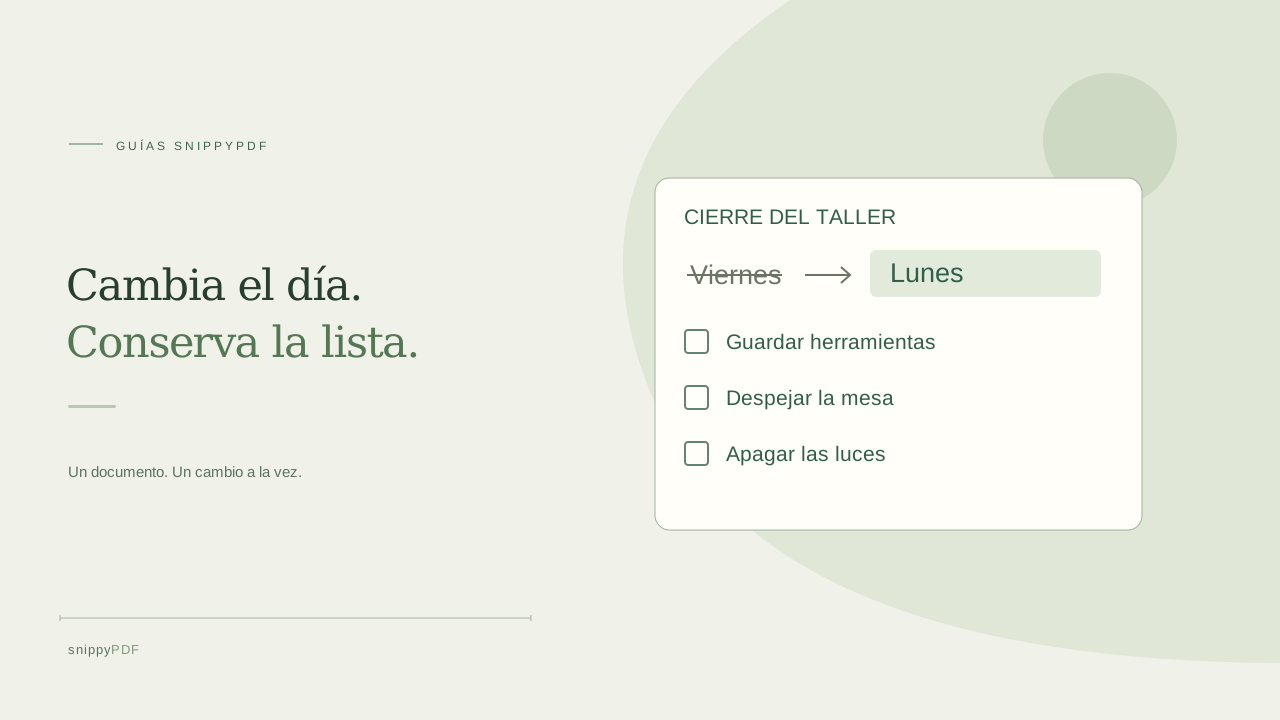
Empieza con una lista sin marcar
Imagina que en tu taller hay una lista de cierre de una página con el encabezado Viernes y necesitas una copia en blanco para el lunes. Fotografía una hoja sin usar para que el PDF tenga todas las casillas vacías. Ponla en una superficie plana con luz uniforme, toma la foto desde arriba y deja visibles las cuatro esquinas. Comprueba que se lean las instrucciones pequeñas y que se distingan los bordes de cada casilla. Guarda la foto para compararla después con el PDF.
Reconoce el texto impreso y revisa el resultado
Añade la foto en Imágenes a PDF y pulsa Reconocer texto junto a su miniatura. Compara el día de la semana y los nombres de las tareas que detectó la herramienta con lo que dice la foto. En Editar palabras de la foto, marca Hacer editables las palabras reconocidas en el PDF. Sobre papel plano y de fondo uniforme, esta opción puede convertir hasta 300 palabras por foto en texto visible del PDF, si el reconocimiento tiene alta confianza y la fuente admite los caracteres. Las demás palabras siguen en la imagen, al igual que las casillas impresas.
Prueba a cambiar una etiqueta en el editor
Pulsa Abrir en el editor y selecciona el día de la semana en la página. Si el editor permite cambiar ese texto, sustituye Viernes por Lunes y comprueba que quede bien junto al encabezado o a la casilla. Usa una etiqueta breve si hay poco espacio. Si el día sigue siendo parte de la imagen, vuelve a la foto original y comprueba si la herramienta de imágenes te permite seleccionar y sustituir esa palabra en su propia vista previa. Si ninguna opción da un resultado fiable, usa la plantilla original o crea una lista nueva.
Guarda una copia maestra y comprueba la descarga
Descarga el PDF revisado con un nombre claro, como lista-de-cierre-lunes.pdf. La prueba gratuita añade una marca de agua. Abre el archivo descargado y amplía la página para revisar el día, cada instrucción y todas las casillas vacías. Imprime una página de prueba si se va a marcar a mano. Conserva la copia maestra en blanco y usa un duplicado en cada turno. Si el equipo necesita casillas que se puedan marcar en pantalla y se guarden con su estado, usa un formulario PDF rellenable.
Sigue aprendiendo
- Cómo reconocer texto en inglés y español en una misma foto
- Cómo separar páginas de un PDF en archivos individuales
- Convierte una foto de una lista de verificación en un PDF reutilizable
- Cómo girar una página de un PDF y guardar el cambio
- Cómo insertar una página con una foto en un PDF
- Cómo juntar fotos del anverso y el reverso en un PDF
- Cómo extraer páginas no consecutivas en un solo PDF
- Cómo buscar texto en un PDF de fotos sin reescribir la página
- Cómo girar fotos de documentos antes de crear el PDF o usar OCR
- Editar texto agrupado en un PDF: ejemplo de un recibo ficticio de DoorDash
- Preguntas frecuentes sobre SnippyPDF
- Cómo editar el texto de un PDF sin cambiar la frase que lo rodea
- Antes de enviar un PDF editado: lista práctica para revisar la descarga
- Cómo reemplazar una imagen de un PDF sin deformarla ni tapar el texto
- Por qué puede cambiar una fuente detectada al editar el texto de un PDF
- ¿Borrador guardado o PDF descargado? Conserva tus cambios y el original
- A4, Carta o Ajustar a la imagen: qué tamaño de PDF elegir para tus fotos
- Cómo revisar los números al convertir la foto de un documento a PDF
- Cómo convertir fotos HEIC del iPhone a PDF sin pasarlas antes a JPG
- Cómo escribir sobre una línea en blanco de un PDF sin cambiar la frase
- Cómo crear una copia de trabajo de un PDF escaneado sin perder el original
- Cómo fotografiar un documento en papel para crear un PDF legible
- Cómo reducir un PDF con fotografías y revisar el resultado
- Cómo convertir páginas de un PDF a PNG para una presentación
- Cómo añadir notas y resaltados a un PDF
- Cómo revisar la edición de un formulario de USCIS en PDF
- Cómo convertir fotos en PDF y añadir una nota
- Cómo corregir palabras de una foto convertida en PDF
- Por qué no puedes editar el texto de un PDF: fuentes, fragmentos y escaneos
- Cómo actualizar una lista de tareas de trabajo en PDF
- Cómo organizar presupuestos en PDF y sus versiones
- Cómo corregir la portada de un trabajo en PDF
- Cómo revisar nombres, tildes y la ñ al editar un PDF
- Edita tu PDF desde el navegador
- Cómo empezar a editar un PDF
- Precios y prueba de SnippyPDF
- Qué archivos PDF puedes editar
- Tu PDF y tus datos
- Prepara tus documentos PDF para trámites migratorios
- Guías para trabajar con documentos PDF
- Cómo preparar un PDF antes de firmarlo
- Cómo preparar y revisar un paquete de documentos PDF