Decide dónde colocar la foto
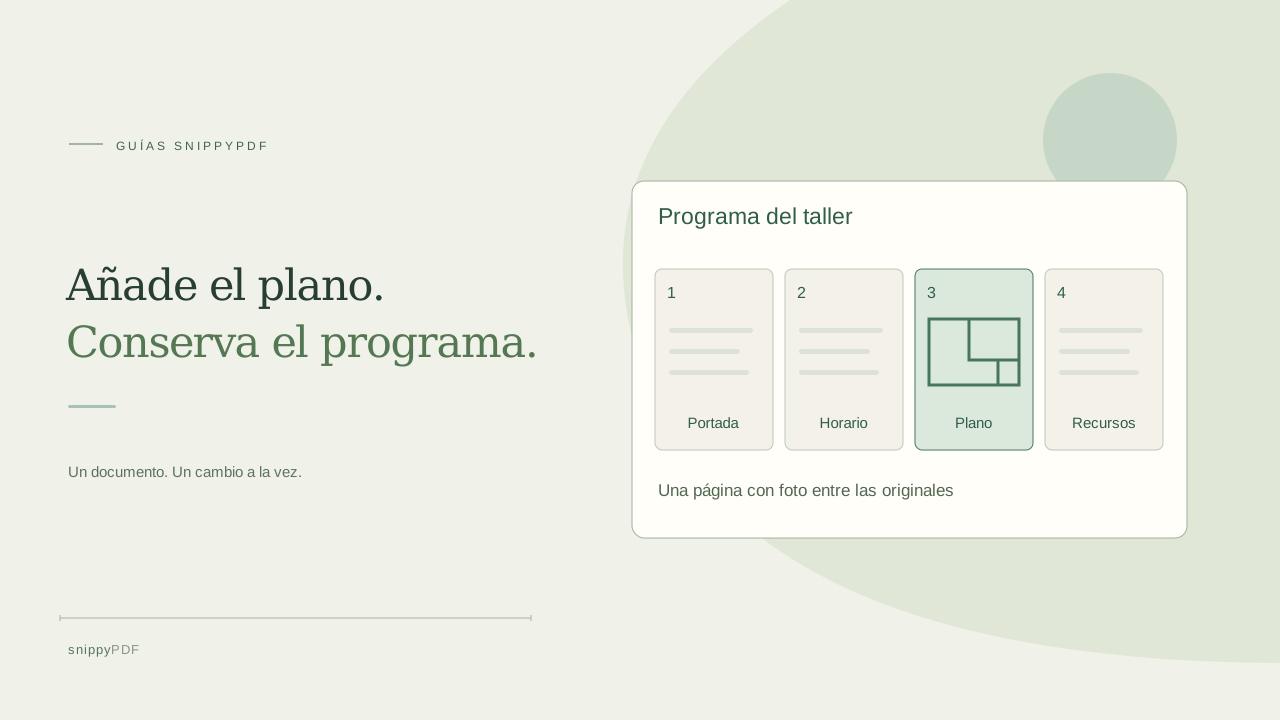
Imagina que tienes un programa de un taller de tres páginas con texto seleccionable. Fotografiaste el plano de la sala y quieres ponerlo después del horario, en la página dos. Guarda por separado el programa y la foto. Anota el orden final: portada, horario, plano y recursos. Una página propia permite leer el plano a mayor tamaño. Si solo necesitas una imagen pequeña al lado de un párrafo, tendrás que editar la maquetación de esa página.
Convierte solo la foto
Abre Imágenes a PDF y elige la foto del plano. Revisa el giro y selecciona un tamaño de página que coincida con el del programa si vas a imprimirlas juntas. Si el plano solo se va a consultar a simple vista, puedes omitir el OCR. Descarga el PDF de una página y ábrelo para comprobar las etiquetas y los bordes. Deja el programa original fuera de esta conversión. Convertir sus páginas en imágenes podría eliminar el texto que ya se podía buscar.
Añade los dos PDF y mueve la página con la foto
Abre Organizar PDF y añade el programa y luego el PDF de una página. Busca el plano al final de la lista. Usa Subir página hasta que quede después del horario. Confirma el orden en las miniaturas y consulta los nombres de los archivos de origen. El organizador admite PDF estáticos compatibles de hasta 25 MB por archivo, con un máximo de 50 MB y 100 páginas de origen en total. Trabaja con copias que puedas reconstruir. No se admiten PDF cifrados, con firma digital ni con formularios interactivos.
Guarda la lista completa y comprueba el resultado
Pulsa Unir / guardar todas y ponle a la descarga un nombre nuevo, como programa-taller-con-plano.pdf. La versión de prueba añade una marca de agua a cada página. Si necesitas una copia sin marca, utiliza un pase o descuento válido y revisa ambas exportaciones: la marca que ya esté en la página intermedia puede conservarse al unirla. Abre el PDF final, cuenta cuatro páginas y busca una frase distintiva que aparecía en el horario original. Comprueba que la búsqueda lleve al horario y que el plano esté en la tercera página. Revisa por separado los enlaces o notas que necesites. Al reconstruir el PDF se pueden perder elementos como los marcadores o las etiquetas de accesibilidad.
Sigue aprendiendo
- Cómo reconocer texto en inglés y español en una misma foto
- Cómo separar páginas de un PDF en archivos individuales
- Convierte una foto de una lista de verificación en un PDF reutilizable
- Cómo girar una página de un PDF y guardar el cambio
- Cómo insertar una página con una foto en un PDF
- Cómo juntar fotos del anverso y el reverso en un PDF
- Cómo extraer páginas no consecutivas en un solo PDF
- Cómo buscar texto en un PDF de fotos sin reescribir la página
- Cómo girar fotos de documentos antes de crear el PDF o usar OCR
- Editar texto agrupado en un PDF: ejemplo de un recibo ficticio de DoorDash
- Preguntas frecuentes sobre SnippyPDF
- Cómo editar el texto de un PDF sin cambiar la frase que lo rodea
- Antes de enviar un PDF editado: lista práctica para revisar la descarga
- Cómo reemplazar una imagen de un PDF sin deformarla ni tapar el texto
- Por qué puede cambiar una fuente detectada al editar el texto de un PDF
- ¿Borrador guardado o PDF descargado? Conserva tus cambios y el original
- A4, Carta o Ajustar a la imagen: qué tamaño de PDF elegir para tus fotos
- Cómo revisar los números al convertir la foto de un documento a PDF
- Cómo convertir fotos HEIC del iPhone a PDF sin pasarlas antes a JPG
- Cómo escribir sobre una línea en blanco de un PDF sin cambiar la frase
- Cómo crear una copia de trabajo de un PDF escaneado sin perder el original
- Cómo fotografiar un documento en papel para crear un PDF legible
- Cómo reducir un PDF con fotografías y revisar el resultado
- Cómo convertir páginas de un PDF a PNG para una presentación
- Cómo añadir notas y resaltados a un PDF
- Cómo revisar la edición de un formulario de USCIS en PDF
- Cómo convertir fotos en PDF y añadir una nota
- Cómo corregir palabras de una foto convertida en PDF
- Por qué no puedes editar el texto de un PDF: fuentes, fragmentos y escaneos
- Cómo actualizar una lista de tareas de trabajo en PDF
- Cómo organizar presupuestos en PDF y sus versiones
- Cómo corregir la portada de un trabajo en PDF
- Cómo revisar nombres, tildes y la ñ al editar un PDF
- Edita tu PDF desde el navegador
- Cómo empezar a editar un PDF
- Precios y prueba de SnippyPDF
- Qué archivos PDF puedes editar
- Tu PDF y tus datos
- Prepara tus documentos PDF para trámites migratorios
- Guías para trabajar con documentos PDF
- Cómo preparar un PDF antes de firmarlo
- Cómo preparar y revisar un paquete de documentos PDF