Empieza por la foto, no por el selector de PDF
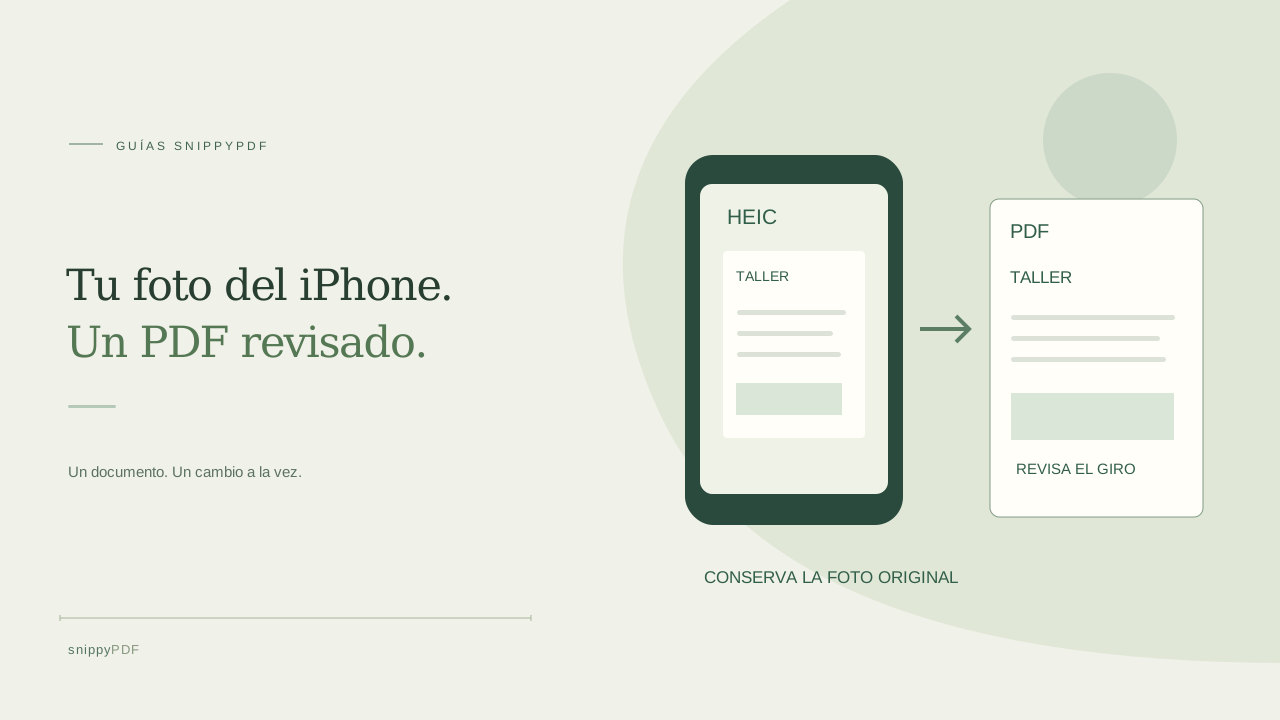
Has fotografiado un programa ficticio de un taller con el iPhone y necesitas enviarlo en PDF. La foto puede estar guardada como HEIC en lugar de JPG. Conserva el original en Fotos o Archivos. En SnippyPDF, abre Imágenes a PDF y pulsa Elige imágenes JPG, PNG o HEIC para seleccionar la foto. El botón Abrir PDF del editor espera un PDF existente: es otra entrada. No necesitas cambiar los ajustes de la cámara ni crear primero un JPEG para probar una imagen fija HEIC o HEIF compatible. Seleccionar un archivo en el navegador no significa por sí solo que se haya subido a un servidor.
Espera la conversión y comprueba la imagen fija
SnippyPDF convierte las fotos HEIC/HEIF compatibles en tu dispositivo. Primero intenta usar el decodificador del navegador y puede cargar un conversor local alternativo si hace falta. Mantén la pestaña abierta hasta que termine de preparar la foto. Solo se utiliza la imagen fija principal; no se importa el vídeo de una Live Photo. Revisa la miniatura, sobre todo si hiciste la foto en vertical o con el teléfono girado. Utiliza los controles de giro si es necesario. Que aparezca una vista previa no garantiza que puedan leerse todas las variantes HEIF ni los archivos dañados. Ante un error de conversión, conserva el original y prueba una copia JPG o PNG normal.
Comprueba el tamaño del archivo y los megapíxeles
La herramienta admite hasta 20 imágenes, con un límite de 15 MB por archivo, 60 MB en total y 60 megapíxeles entre todas las imágenes. Cada foto también debe quedar dentro del máximo de 25 megapíxeles. Un HEIC pequeño puede ocupar mucha memoria al abrirse; el tamaño comprimido no basta para saber si cabe. Una foto habitual de 24 megapíxeles del iPhone puede entrar en ese máximo, pero una foto de 48 megapíxeles a resolución completa no. Si se rechaza una imagen, exporta una copia más pequeña con las herramientas de fotos del dispositivo y conserva suficiente detalle para leerla. No recortes texto ni bordes necesarios solo para reducir el tamaño. El selector puede entregar una foto convertida en vez del formato original; revisa el resultado igualmente.
Ordena las páginas y elige orientación y márgenes
Añade las demás fotos del programa y utiliza los controles para ordenar y girar cada imagen. Cada foto se convierte en una página del PDF. Elige un tamaño y una orientación adecuados para quien lo recibirá, o Ajustar a la imagen si quieres que la página siga las dimensiones de la foto. Los márgenes blancos separan la imagen del borde, pero no corrigen la perspectiva ni recuperan texto que falte. Comprueba los cuatro lados y la letra pequeña en la vista previa. En el ejemplo del taller, coloca el horario antes de la lista de materiales sin confiar en el orden del selector del teléfono. Conserva las fotos originales aparte del PDF creado.
Usa el reconocimiento de texto cuando resulte útil
Convertir una foto a PDF no vuelve editables automáticamente todas las palabras impresas. Después de preparar la imagen puedes utilizar el reconocimiento opcional de texto en español o inglés. En fotos de documentos planos con fondo liso, compara las palabras reconocidas con el original antes de convertir las compatibles y abrir el editor. Hasta 300 palabras por imagen, con suficiente confianza y una fuente compatible, pueden convertirse en texto PDF editable; las demás siguen siendo píxeles. Un fondo complejo, la escritura a mano, los reflejos o los pliegues dificultan el reconocimiento. Si solo necesitas leer el programa, quizá baste con un PDF fotográfico bien encuadrado. Comprueba nombres, fechas y cantidades: una interpretación del OCR no sustituye a la fuente.
Descarga y revisa el PDF real
Pulsa Descargar PDF para guardar la copia organizada, o Abrir en el editor si necesitas cambios compatibles. Las descargas de prueba gratuitas llevan Powered by SnippyPDF arriba y abajo de cada página. La exportación sin esa marca requiere un descuento válido o un pase de pago dentro de su alcance: el pase de $2.99 cubre un PDF original de hasta diez páginas y el de $4.49 permite documentos compatibles ilimitados durante siete días. No se renuevan automáticamente. En Safari, abre el archivo descargado desde Descargas o Archivos y comprueba las páginas, el giro, la legibilidad y las marcas. Consulta por separado los requisitos de archivo y firma de quien lo recibirá. La vista previa no demuestra que el PDF se haya descargado, enviado o aceptado.
Sigue aprendiendo
- Cómo reconocer texto en inglés y español en una misma foto
- Cómo separar páginas de un PDF en archivos individuales
- Convierte una foto de una lista de verificación en un PDF reutilizable
- Cómo girar una página de un PDF y guardar el cambio
- Cómo insertar una página con una foto en un PDF
- Cómo juntar fotos del anverso y el reverso en un PDF
- Cómo extraer páginas no consecutivas en un solo PDF
- Cómo buscar texto en un PDF de fotos sin reescribir la página
- Cómo girar fotos de documentos antes de crear el PDF o usar OCR
- Editar texto agrupado en un PDF: ejemplo de un recibo ficticio de DoorDash
- Preguntas frecuentes sobre SnippyPDF
- Cómo editar el texto de un PDF sin cambiar la frase que lo rodea
- Antes de enviar un PDF editado: lista práctica para revisar la descarga
- Cómo reemplazar una imagen de un PDF sin deformarla ni tapar el texto
- Por qué puede cambiar una fuente detectada al editar el texto de un PDF
- ¿Borrador guardado o PDF descargado? Conserva tus cambios y el original
- A4, Carta o Ajustar a la imagen: qué tamaño de PDF elegir para tus fotos
- Cómo revisar los números al convertir la foto de un documento a PDF
- Cómo convertir fotos HEIC del iPhone a PDF sin pasarlas antes a JPG
- Cómo escribir sobre una línea en blanco de un PDF sin cambiar la frase
- Cómo crear una copia de trabajo de un PDF escaneado sin perder el original
- Cómo fotografiar un documento en papel para crear un PDF legible
- Cómo reducir un PDF con fotografías y revisar el resultado
- Cómo convertir páginas de un PDF a PNG para una presentación
- Cómo añadir notas y resaltados a un PDF
- Cómo revisar la edición de un formulario de USCIS en PDF
- Cómo convertir fotos en PDF y añadir una nota
- Cómo corregir palabras de una foto convertida en PDF
- Por qué no puedes editar el texto de un PDF: fuentes, fragmentos y escaneos
- Cómo actualizar una lista de tareas de trabajo en PDF
- Cómo organizar presupuestos en PDF y sus versiones
- Cómo corregir la portada de un trabajo en PDF
- Cómo revisar nombres, tildes y la ñ al editar un PDF
- Edita tu PDF desde el navegador
- Cómo empezar a editar un PDF
- Precios y prueba de SnippyPDF
- Qué archivos PDF puedes editar
- Tu PDF y tus datos
- Prepara tus documentos PDF para trámites migratorios
- Guías para trabajar con documentos PDF
- Cómo preparar un PDF antes de firmarlo
- Cómo preparar y revisar un paquete de documentos PDF