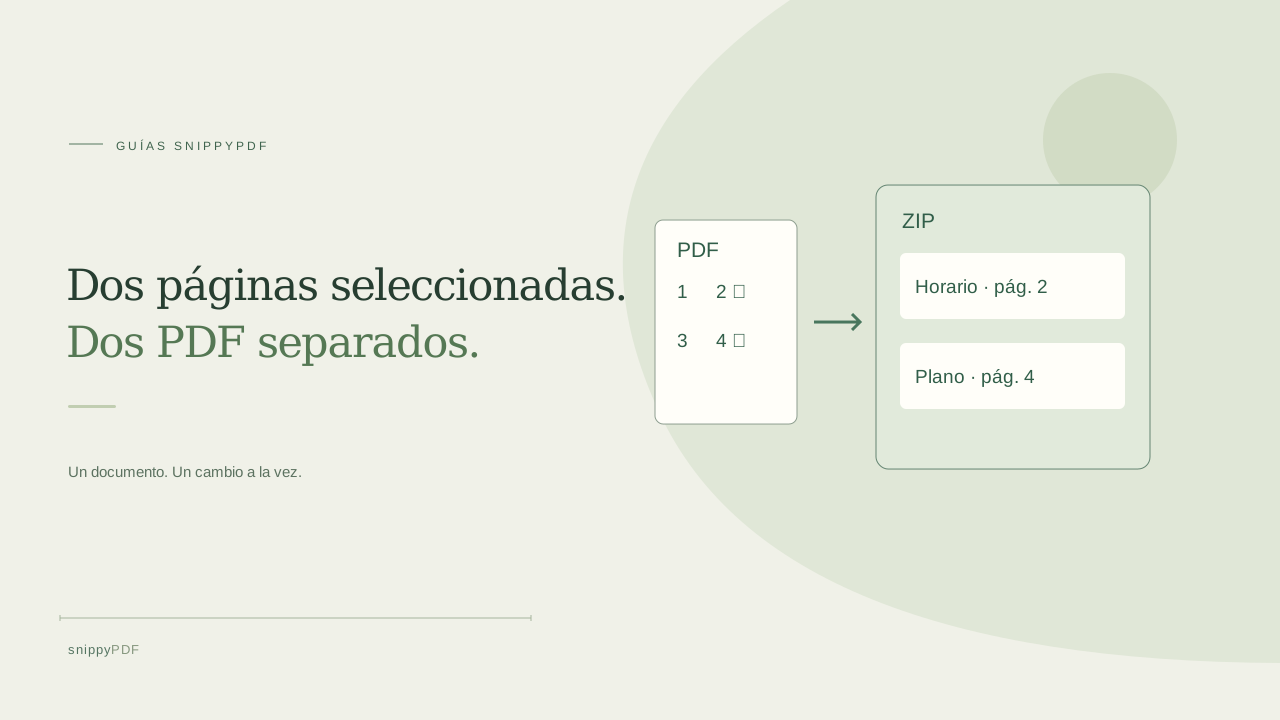
Elige las hojas que necesitan su propio archivo
Una oficina de administración de fincas tiene un documento de cuatro páginas. Quiere enviar por separado el horario de atención y el plano del edificio, pero la página 3 contiene una lista interna. Abre el original e identifica las dos hojas por sus encabezados y miniaturas. En este ejemplo ocupan la segunda y la cuarta posición. Usa su posición real en el archivo aunque lleven impreso otro número.
Selecciona las páginas y descarga el ZIP
Abre Organizar PDF y añade el documento. Escribe 2, 4 en Páginas y pulsa Aplicar selección. Comprueba que solo estén seleccionadas las miniaturas deseadas. Pulsa Dividir selección para descargar un ZIP con dos PDF de una página cada uno. La prueba añade marcas de agua. Con un pase o descuento válido puedes exportar sin ellas. Usa un PDF estático compatible de hasta 25 MB. La herramienta excluye archivos cifrados, PDF con firma digital y formularios interactivos.
Descomprime los archivos y ponles nombres claros
Descomprime el ZIP en una carpeta nueva. Los nombres page-001.pdf y page-002.pdf siguen el orden de la herramienta. Indican cuál es el primer y el segundo archivo exportado, así que page-002.pdf contiene el plano de la página 4 del original. Abre ambos antes de cambiarles el nombre a horario-de-atencion.pdf y plano-del-edificio.pdf. Así podrás identificar el adjunto correcto al subir cada PDF a un lugar distinto.
Revisa los PDF que vas a adjuntar
Confirma que cada archivo tenga una sola página, que su título coincida con el nombre del archivo y que se vea toda la hoja. Comprueba que la lista interna no aparezca en los PDF que vas a enviar. La herramienta reconstruye las páginas seleccionadas en copias. Conserva el original si necesitas sus marcadores, enlaces o anotaciones. Si alguien pide las dos hojas juntas en un solo PDF, usa Extraer selección con las mismas páginas.
Sigue aprendiendo
- Cómo reconocer texto en inglés y español en una misma foto
- Cómo separar páginas de un PDF en archivos individuales
- Convierte una foto de una lista de verificación en un PDF reutilizable
- Cómo girar una página de un PDF y guardar el cambio
- Cómo insertar una página con una foto en un PDF
- Cómo juntar fotos del anverso y el reverso en un PDF
- Cómo extraer páginas no consecutivas en un solo PDF
- Cómo buscar texto en un PDF de fotos sin reescribir la página
- Cómo girar fotos de documentos antes de crear el PDF o usar OCR
- Editar texto agrupado en un PDF: ejemplo de un recibo ficticio de DoorDash
- Preguntas frecuentes sobre SnippyPDF
- Cómo editar el texto de un PDF sin cambiar la frase que lo rodea
- Antes de enviar un PDF editado: lista práctica para revisar la descarga
- Cómo reemplazar una imagen de un PDF sin deformarla ni tapar el texto
- Por qué puede cambiar una fuente detectada al editar el texto de un PDF
- ¿Borrador guardado o PDF descargado? Conserva tus cambios y el original
- A4, Carta o Ajustar a la imagen: qué tamaño de PDF elegir para tus fotos
- Cómo revisar los números al convertir la foto de un documento a PDF
- Cómo convertir fotos HEIC del iPhone a PDF sin pasarlas antes a JPG
- Cómo escribir sobre una línea en blanco de un PDF sin cambiar la frase
- Cómo crear una copia de trabajo de un PDF escaneado sin perder el original
- Cómo fotografiar un documento en papel para crear un PDF legible
- Cómo reducir un PDF con fotografías y revisar el resultado
- Cómo convertir páginas de un PDF a PNG para una presentación
- Cómo añadir notas y resaltados a un PDF
- Cómo revisar la edición de un formulario de USCIS en PDF
- Cómo convertir fotos en PDF y añadir una nota
- Cómo corregir palabras de una foto convertida en PDF
- Por qué no puedes editar el texto de un PDF: fuentes, fragmentos y escaneos
- Cómo actualizar una lista de tareas de trabajo en PDF
- Cómo organizar presupuestos en PDF y sus versiones
- Cómo corregir la portada de un trabajo en PDF
- Cómo revisar nombres, tildes y la ñ al editar un PDF
- Edita tu PDF desde el navegador
- Cómo empezar a editar un PDF
- Precios y prueba de SnippyPDF
- Qué archivos PDF puedes editar
- Tu PDF y tus datos
- Prepara tus documentos PDF para trámites migratorios
- Guías para trabajar con documentos PDF
- Cómo preparar un PDF antes de firmarlo
- Cómo preparar y revisar un paquete de documentos PDF