Comprueba qué imagen estás seleccionando
Mantienes un folleto ficticio de un taller y quieres cambiar la foto de la sala por una actual que tienes permiso para utilizar. Conserva el PDF original antes de abrir una copia en SnippyPDF. Elige Editar contenido y selecciona la imagen. Una fotografía incrustada puede ser un objeto separado, pero un logotipo puede ser un dibujo vectorial y una página escaneada puede consistir en una sola imagen grande. Los recortes complejos y otras estructuras incompatibles también pueden impedir el cambio. Revisa el borde de selección y las propiedades: si se selecciona toda la página, reemplazar ese objeto podría cambiar la imagen de la página completa en lugar de la foto pequeña. No supongas que cada dibujo visible sea una imagen editable independiente.
Prepara una sustitución con proporciones adecuadas
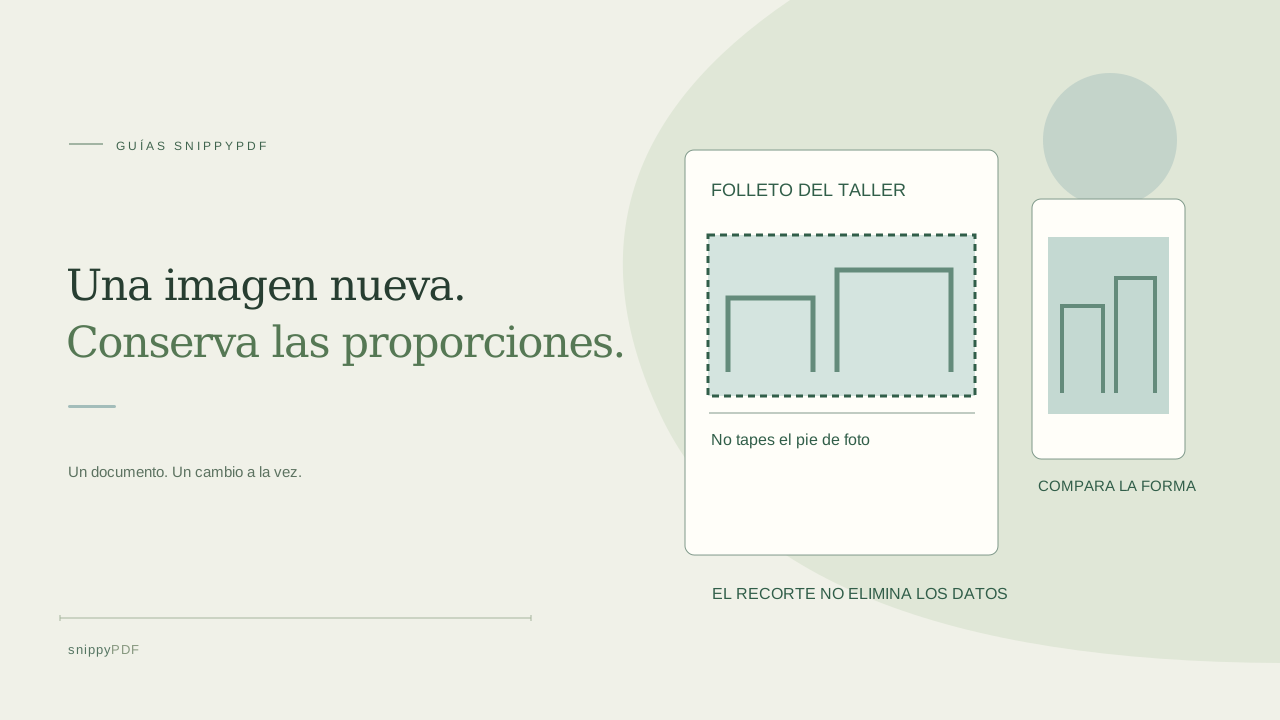
En las propiedades de la imagen seleccionada, utiliza Reemplazar imagen y elige un PNG o JPEG de hasta 10 MB. Este control del editor es distinto de Imágenes a PDF, cuya entrada de conversión también admite HEIC/HEIF compatibles. Compara las proporciones de la foto nueva con el espacio existente antes de aplicar el cambio. Una foto vertical colocada en un hueco ancho puede deformarse o quedar mal encuadrada. Prepara una copia adecuada con una herramienta de imagen de confianza, conserva la foto original o ajusta conscientemente su espacio en el PDF. Bloquear la relación de aspecto ayuda a mantener las proporciones del espacio seleccionado al cambiar sus dimensiones; no elige automáticamente un recorte apropiado para una foto de otra forma.
Revisa tamaño, posición y giro antes de aplicar
Comprueba la anchura y la altura en puntos PDF, y revisa X, Y y el giro cuando importe la posición. Las coordenadas parten de la esquina inferior izquierda de la página, no de la esquina superior izquierda de la pantalla. Ampliar el navegador no cambia las dimensiones del PDF. En el folleto ficticio, compara la foto con su pie, el borde y el espacio blanco cercano, no solo con el centro de la imagen. Aplica la sustitución y revisa la página. Arrastra la imagen seleccionada para ajustar su posición cuando lo necesites. Mantén la posibilidad de volver atrás con Deshacer: mover una imagen no recompone automáticamente el pie ni aparta el texto cercano.
El recorte visual encuadra, no elimina los datos
El control de recorte visual oculta los bordes de la vista y conserva los datos de imagen. Sirve para encuadrar, no para eliminar de forma segura información privada del archivo. Para cambiar un recorte ya aplicado, utiliza Deshacer antes de elegir otro. Comprueba los nuevos bordes visibles y los detalles importantes después del cambio. Recortar, cubrir una zona o superponer otra imagen no demuestra que la información subyacente haya desaparecido. Si necesitas censurar un documento de forma segura, utiliza un procedimiento de eliminación verificado apropiado. Cambiar la foto de la sala debe mejorar la ilustración del folleto, no ocultar datos que otra persona podría recuperar.
Compara la página completa y las demás apariciones
Amplía para comprobar nitidez, bordes y texto cercano; después ajusta la página para valorar el conjunto. Busca objetos deformados, etiquetas cortadas, pies tapados y giros inesperados. Revisa las demás páginas por si hay imágenes similares que requieran una decisión independiente. Cambiar una posición seleccionada no demuestra que se hayan actualizado todos los logotipos o fotos parecidos del documento. No alteres la identidad de un documento emitido para falsear quién lo creó. Sustituir un logo o una foto no certifica autenticidad, propiedad ni aprobación. Si hace falta rediseñar la composición, quizá resulte más fiable modificar el archivo de origen que forzar cambios en objetos PDF.
Exporta una copia separada y revisa el archivo real
Espera a que se confirme el borrador local después de aplicar el cambio y exporta también un PDF con otro nombre, como folleto-taller-foto-r02.pdf. El borrador del navegador no es el archivo que envías. Las descargas gratuitas de prueba llevan Powered by SnippyPDF arriba y abajo de cada página; para exportar sin esa marca necesitas un pase de pago o descuento válido dentro de su alcance. Abre la descarga en otro lector y revisa la foto, sus proporciones, el pie, todas las páginas afectadas y las marcas. Consulta la vista previa de impresión si el folleto se imprimirá. Guarda por separado el PDF y la foto originales y confirma los requisitos de quien recibirá la copia revisada.
Sigue aprendiendo
- Cómo reconocer texto en inglés y español en una misma foto
- Cómo separar páginas de un PDF en archivos individuales
- Convierte una foto de una lista de verificación en un PDF reutilizable
- Cómo girar una página de un PDF y guardar el cambio
- Cómo insertar una página con una foto en un PDF
- Cómo juntar fotos del anverso y el reverso en un PDF
- Cómo extraer páginas no consecutivas en un solo PDF
- Cómo buscar texto en un PDF de fotos sin reescribir la página
- Cómo girar fotos de documentos antes de crear el PDF o usar OCR
- Editar texto agrupado en un PDF: ejemplo de un recibo ficticio de DoorDash
- Preguntas frecuentes sobre SnippyPDF
- Cómo editar el texto de un PDF sin cambiar la frase que lo rodea
- Antes de enviar un PDF editado: lista práctica para revisar la descarga
- Cómo reemplazar una imagen de un PDF sin deformarla ni tapar el texto
- Por qué puede cambiar una fuente detectada al editar el texto de un PDF
- ¿Borrador guardado o PDF descargado? Conserva tus cambios y el original
- A4, Carta o Ajustar a la imagen: qué tamaño de PDF elegir para tus fotos
- Cómo revisar los números al convertir la foto de un documento a PDF
- Cómo convertir fotos HEIC del iPhone a PDF sin pasarlas antes a JPG
- Cómo escribir sobre una línea en blanco de un PDF sin cambiar la frase
- Cómo crear una copia de trabajo de un PDF escaneado sin perder el original
- Cómo fotografiar un documento en papel para crear un PDF legible
- Cómo reducir un PDF con fotografías y revisar el resultado
- Cómo convertir páginas de un PDF a PNG para una presentación
- Cómo añadir notas y resaltados a un PDF
- Cómo revisar la edición de un formulario de USCIS en PDF
- Cómo convertir fotos en PDF y añadir una nota
- Cómo corregir palabras de una foto convertida en PDF
- Por qué no puedes editar el texto de un PDF: fuentes, fragmentos y escaneos
- Cómo actualizar una lista de tareas de trabajo en PDF
- Cómo organizar presupuestos en PDF y sus versiones
- Cómo corregir la portada de un trabajo en PDF
- Cómo revisar nombres, tildes y la ñ al editar un PDF
- Edita tu PDF desde el navegador
- Cómo empezar a editar un PDF
- Precios y prueba de SnippyPDF
- Qué archivos PDF puedes editar
- Tu PDF y tus datos
- Prepara tus documentos PDF para trámites migratorios
- Guías para trabajar con documentos PDF
- Cómo preparar un PDF antes de firmarlo
- Cómo preparar y revisar un paquete de documentos PDF