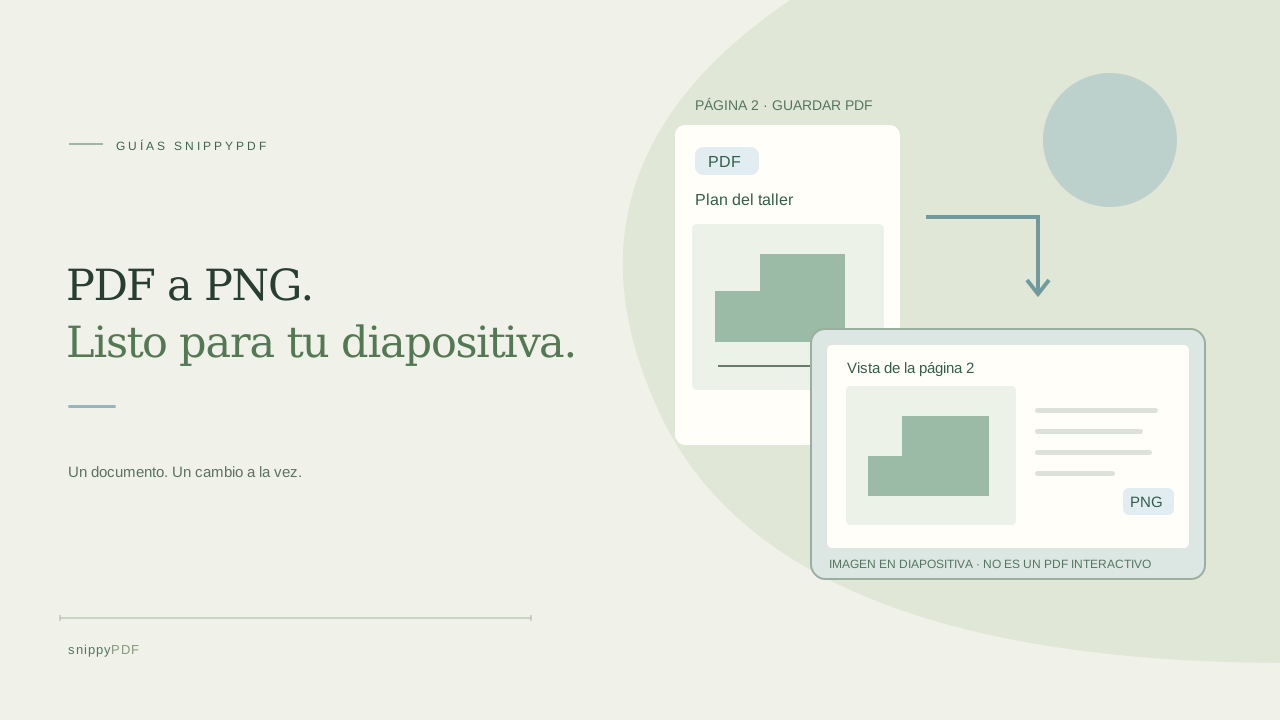
Elige una imagen cuando necesites mostrar una página
Imagina que presentas la página 2 de un plan ficticio para un taller en clase, o que muestras una propuesta de diseño a un cliente. Una imagen PNG permite colocar esa página en una diapositiva sin pedir al público que abra otro archivo. Es una imagen de la página: no conserva texto seleccionable, enlaces que funcionen, marcadores ni comentarios interactivos. Si la persona destinataria necesita buscar en el documento, seguir enlaces o responder a las notas, comparte también el PDF adecuado. Confirma que tienes permiso para reproducir su contenido y evita incluir datos privados en una presentación pública.
Conserva el PDF de origen y prepara una copia compatible
Guarda el PDF original en una carpeta que controles antes de abrir la herramienta Revisar PDF de SnippyPDF. Elige una copia sin datos sensibles, como plan-taller-r02.pdf. La herramienta admite PDF compatibles de hasta 25 MiB y 100 páginas; rechaza archivos cifrados, firmas digitales, formularios interactivos y acciones activas. No elimines una firma ni una restricción de seguridad para forzar la conversión. Pide a la persona responsable una copia adecuada para la presentación. La conversión se realiza en el navegador; conserva el original porque una imagen exportada no mantiene todas las funciones del PDF.
Selecciona las páginas que necesitas
Busca la sección Páginas PDF a PNG. En Páginas de imagen, escribe una selección como 2,5-6 para elegir las páginas 2, 5 y 6. Estos números indican la posición dentro del archivo y pueden no coincidir con la numeración impresa. La herramienta procesa las páginas en orden ascendente; ese campo no sirve para decidir el orden de las diapositivas. Dejarlo vacío selecciona todas las páginas solo cuando el documento cabe en el límite de 20 páginas por lote. Para un archivo más largo, elige un intervalo menor y evita generar páginas que no aporten nada a la presentación.
Prepara los PNG y guarda cada resultado
Para la versión gratuita, pulsa Preparar PNG con marca. Al terminar el procesamiento, las imágenes aparecen debajo; guarda cada página seleccionada con su botón de descarga. Se generan archivos PNG individuales, no una presentación terminada. Las imágenes gratuitas llevan la marca de agua de prueba. Preparar PNG sin marca requiere acceso válido para exportar; cada pase de pago tiene un alcance y una duración determinados, así que revisa sus condiciones antes de contar con él. Comprueba el archivo guardado: que aparezca una miniatura preparada no significa que ya la hayas descargado. Usa un nombre claro, como plan-taller-pagina-02-r02.png.
Comprueba la imagen al tamaño de la diapositiva
Las páginas se procesan a un máximo de 200 ppp, con límites de tamaño, píxeles y memoria; una página grande puede tener una resolución menor. Convertir un escaneo borroso no recupera detalles que faltan. Abre el PNG guardado y colócalo en la diapositiva sin deformar sus proporciones. Revisa los números y las etiquetas pequeñas al tamaño previsto para el público. Una página vertical completa puede resultar ilegible en una diapositiva apaisada: muestra un detalle adecuado o reparte la explicación entre varias diapositivas en tu aplicación de presentaciones. Conserva una referencia a la fuente y no recortes una aclaración que cambie el significado.
Conserva los comentarios y añade contexto accesible
Algunas marcas visibles pueden aparecer en la imagen, pero un PNG no conserva una nota interactiva del PDF, su ventana de comentario ni el texto seleccionable original. Si añadiste comentarios de revisión y los necesitas, descarga y comprueba también el PDF revisado. Escribe un pie de imagen breve y un texto alternativo útil en la aplicación de presentaciones. Cuando sean esenciales para el público, añade las etiquetas o cifras como texto de la propia diapositiva. El conversor no crea por sí solo una presentación accesible. Un resaltado o un recorte tampoco son una eliminación segura de información: utiliza un proceso adecuado antes de compartir datos sensibles.
Reabre los archivos que vas a compartir
Compara cada PNG con la página de origen correcta: revisa la orientación, el contenido completo, las etiquetas del esquema, la marca de agua y que no haya una página vacía por error. Reabre también la presentación guardada; una imagen correcta puede quedar tapada por otro objeto o perder legibilidad al cambiar de tamaño. Conserva por separado el PDF original, los PNG elegidos y la presentación, con nombres de revisión claros. Si después reúnes imágenes JPG o PNG en un PDF, siguen siendo imágenes de página salvo que elijas y revises un proceso de OCR compatible; esa conversión de ida y vuelta no recupera el texto, los enlaces ni los comentarios del PDF original.
Sigue aprendiendo
- Cómo reconocer texto en inglés y español en una misma foto
- Cómo separar páginas de un PDF en archivos individuales
- Convierte una foto de una lista de verificación en un PDF reutilizable
- Cómo girar una página de un PDF y guardar el cambio
- Cómo insertar una página con una foto en un PDF
- Cómo juntar fotos del anverso y el reverso en un PDF
- Cómo extraer páginas no consecutivas en un solo PDF
- Cómo buscar texto en un PDF de fotos sin reescribir la página
- Cómo girar fotos de documentos antes de crear el PDF o usar OCR
- Editar texto agrupado en un PDF: ejemplo de un recibo ficticio de DoorDash
- Preguntas frecuentes sobre SnippyPDF
- Cómo editar el texto de un PDF sin cambiar la frase que lo rodea
- Antes de enviar un PDF editado: lista práctica para revisar la descarga
- Cómo reemplazar una imagen de un PDF sin deformarla ni tapar el texto
- Por qué puede cambiar una fuente detectada al editar el texto de un PDF
- ¿Borrador guardado o PDF descargado? Conserva tus cambios y el original
- A4, Carta o Ajustar a la imagen: qué tamaño de PDF elegir para tus fotos
- Cómo revisar los números al convertir la foto de un documento a PDF
- Cómo convertir fotos HEIC del iPhone a PDF sin pasarlas antes a JPG
- Cómo escribir sobre una línea en blanco de un PDF sin cambiar la frase
- Cómo crear una copia de trabajo de un PDF escaneado sin perder el original
- Cómo fotografiar un documento en papel para crear un PDF legible
- Cómo reducir un PDF con fotografías y revisar el resultado
- Cómo convertir páginas de un PDF a PNG para una presentación
- Cómo añadir notas y resaltados a un PDF
- Cómo revisar la edición de un formulario de USCIS en PDF
- Cómo convertir fotos en PDF y añadir una nota
- Cómo corregir palabras de una foto convertida en PDF
- Por qué no puedes editar el texto de un PDF: fuentes, fragmentos y escaneos
- Cómo actualizar una lista de tareas de trabajo en PDF
- Cómo organizar presupuestos en PDF y sus versiones
- Cómo corregir la portada de un trabajo en PDF
- Cómo revisar nombres, tildes y la ñ al editar un PDF
- Edita tu PDF desde el navegador
- Cómo empezar a editar un PDF
- Precios y prueba de SnippyPDF
- Qué archivos PDF puedes editar
- Tu PDF y tus datos
- Prepara tus documentos PDF para trámites migratorios
- Guías para trabajar con documentos PDF
- Cómo preparar un PDF antes de firmarlo
- Cómo preparar y revisar un paquete de documentos PDF