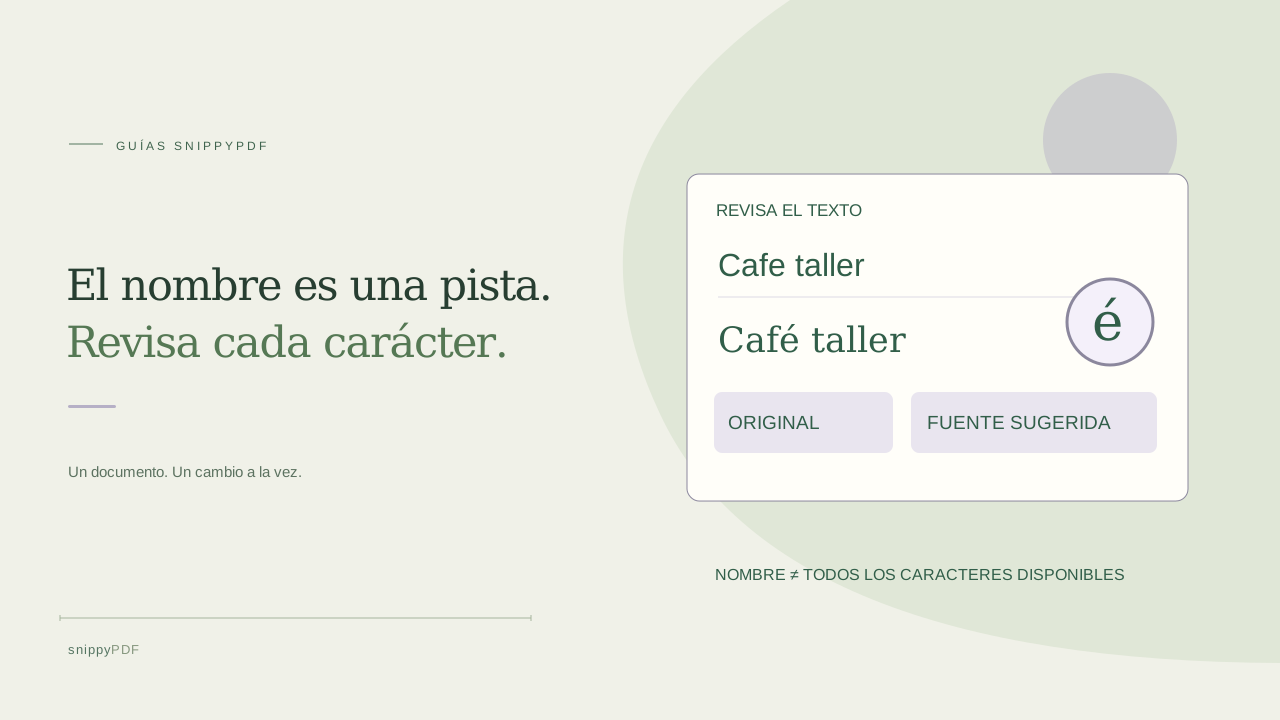
El nombre de la fuente es una pista, no una garantía
Quieres corregir un aviso ficticio de un taller de café y SnippyPDF muestra una fuente para la página. La banda lee nombres de los recursos del PDF; no identifica todas las tipografías a partir de una fotografía. Que exista un recurso no demuestra que cada palabra visible sea editable ni que estén disponibles todos los caracteres que necesitas. Selecciona el texto concreto y consulta sus propiedades. Conserva el archivo original para comparar. Una fuente detectada en otra parte de la página no tiene por qué corresponder a la etiqueta seleccionada, y ver la banda correctamente no demuestra que toda la página se haya representado sin errores.
Comprueba qué caracteres ofrece la fuente original
Una fuente incrustada está incluida en el PDF, pero un subconjunto incrustado puede contener un repertorio limitado. Detectar bien su nombre no garantiza todas las letras, tildes, símbolos o formas numéricas. Por ejemplo, cambiar Cafe taller por Café taller introduce un carácter acentuado que el texto original no necesitaba. Para reutilizar la fuente también hacen falta una codificación y una estructura compatibles; encontrar otra palabra acentuada en la página no basta para asegurar el resultado. Mantén la ortografía correcta en vez de quitar una tilde para evitar un error. Si no puedes representar el texto adecuadamente, utiliza una alternativa compatible o vuelve al documento de origen.
Revisa la selección y la opción de fuente
Elige Editar contenido y selecciona un fragmento compatible. En el panel de propiedades, revisa el contenido, la fuente, el tamaño en puntos y el color antes de aplicar el cambio. Conservar original intenta reutilizar la fuente del fragmento cuando están disponibles los caracteres necesarios. Usar fuente sugerida elige una alternativa; no demuestra que se haya reproducido exactamente la tipografía original. Una frase puede estar dividida en varios fragmentos PDF. Seleccionar uno no equivale a elegir un campo vacío ni hace que se recomponga todo el párrafo. Para responder sobre una línea en blanco, utiliza Texto en un área en lugar de sustituir la frase que rodea ese espacio.
Lee el resultado y compara la composición
Aplica una sustitución breve y correcta y lee cualquier aviso sobre fuentes. Según el origen y los caracteres elegidos, el editor puede conservar la fuente, usar una alternativa sugerida o rechazar caracteres incompatibles. Una alternativa puede tener letras de distinta anchura aunque conserve el tamaño en puntos. Revisa el final de la línea, los espacios, los signos, las etiquetas próximas y la altura de la escritura. No supongas que una respuesta larga se ajustará como en un procesador de textos. Amplía para ver los caracteres y después ajusta la página para comprobar legibilidad y equilibrio. Si el resultado no sirve, utiliza Deshacer y compara con el original antes de probar otra opción compatible.
Una palabra escaneada parte de una situación diferente
En una foto de una página, las letras pueden ser solo píxeles. Convertir la foto a PDF no les proporciona una fuente PDF original reutilizable. Imágenes a PDF ofrece OCR local opcional y la conversión revisada de hasta 300 palabras por imagen, con suficiente confianza y una fuente compatible, en documentos planos con fondo liso. Las demás siguen siendo píxeles y el texto convertido no garantiza la tipografía fotografiada. Los PDF escaneados compatibles, sin firma digital ni formularios interactivos, pueden usar Importar páginas escaneadas: se reconstruye una copia que descarta el texto, los enlaces, las anotaciones, las capas y los marcadores originales. Conserva el archivo de origen y revisa esas limitaciones. Para una etiqueta independiente, quizá sea mejor añadir texto que intentar reconstruir las palabras fotografiadas.
Abre la descarga y verifica los caracteres necesarios
Exporta un PDF con otro nombre y ábrelo en un lector distinto. Comprueba las tildes o símbolos añadidos, el texto completo, su posición y todas las páginas afectadas. Intenta seleccionar o buscar las palabras cuando lo necesites, pero revisa también su aspecto. Las descargas gratuitas de prueba llevan Powered by SnippyPDF arriba y abajo de cada página; un descuento autorizado o un pase de pago permite exportar sin esa marca dentro de su alcance. Una exportación limpia no certifica la coincidencia de fuentes ni garantiza la aceptación del documento. Si la vista previa informa de un error, resuélvelo o utiliza otro método apropiado antes de dar el resultado por revisado. Guarda por separado el original intacto y la descarga comprobada.
Sigue aprendiendo
- Cómo reconocer texto en inglés y español en una misma foto
- Cómo separar páginas de un PDF en archivos individuales
- Convierte una foto de una lista de verificación en un PDF reutilizable
- Cómo girar una página de un PDF y guardar el cambio
- Cómo insertar una página con una foto en un PDF
- Cómo juntar fotos del anverso y el reverso en un PDF
- Cómo extraer páginas no consecutivas en un solo PDF
- Cómo buscar texto en un PDF de fotos sin reescribir la página
- Cómo girar fotos de documentos antes de crear el PDF o usar OCR
- Editar texto agrupado en un PDF: ejemplo de un recibo ficticio de DoorDash
- Preguntas frecuentes sobre SnippyPDF
- Cómo editar el texto de un PDF sin cambiar la frase que lo rodea
- Antes de enviar un PDF editado: lista práctica para revisar la descarga
- Cómo reemplazar una imagen de un PDF sin deformarla ni tapar el texto
- Por qué puede cambiar una fuente detectada al editar el texto de un PDF
- ¿Borrador guardado o PDF descargado? Conserva tus cambios y el original
- A4, Carta o Ajustar a la imagen: qué tamaño de PDF elegir para tus fotos
- Cómo revisar los números al convertir la foto de un documento a PDF
- Cómo convertir fotos HEIC del iPhone a PDF sin pasarlas antes a JPG
- Cómo escribir sobre una línea en blanco de un PDF sin cambiar la frase
- Cómo crear una copia de trabajo de un PDF escaneado sin perder el original
- Cómo fotografiar un documento en papel para crear un PDF legible
- Cómo reducir un PDF con fotografías y revisar el resultado
- Cómo convertir páginas de un PDF a PNG para una presentación
- Cómo añadir notas y resaltados a un PDF
- Cómo revisar la edición de un formulario de USCIS en PDF
- Cómo convertir fotos en PDF y añadir una nota
- Cómo corregir palabras de una foto convertida en PDF
- Por qué no puedes editar el texto de un PDF: fuentes, fragmentos y escaneos
- Cómo actualizar una lista de tareas de trabajo en PDF
- Cómo organizar presupuestos en PDF y sus versiones
- Cómo corregir la portada de un trabajo en PDF
- Cómo revisar nombres, tildes y la ñ al editar un PDF
- Edita tu PDF desde el navegador
- Cómo empezar a editar un PDF
- Precios y prueba de SnippyPDF
- Qué archivos PDF puedes editar
- Tu PDF y tus datos
- Prepara tus documentos PDF para trámites migratorios
- Guías para trabajar con documentos PDF
- Cómo preparar un PDF antes de firmarlo
- Cómo preparar y revisar un paquete de documentos PDF