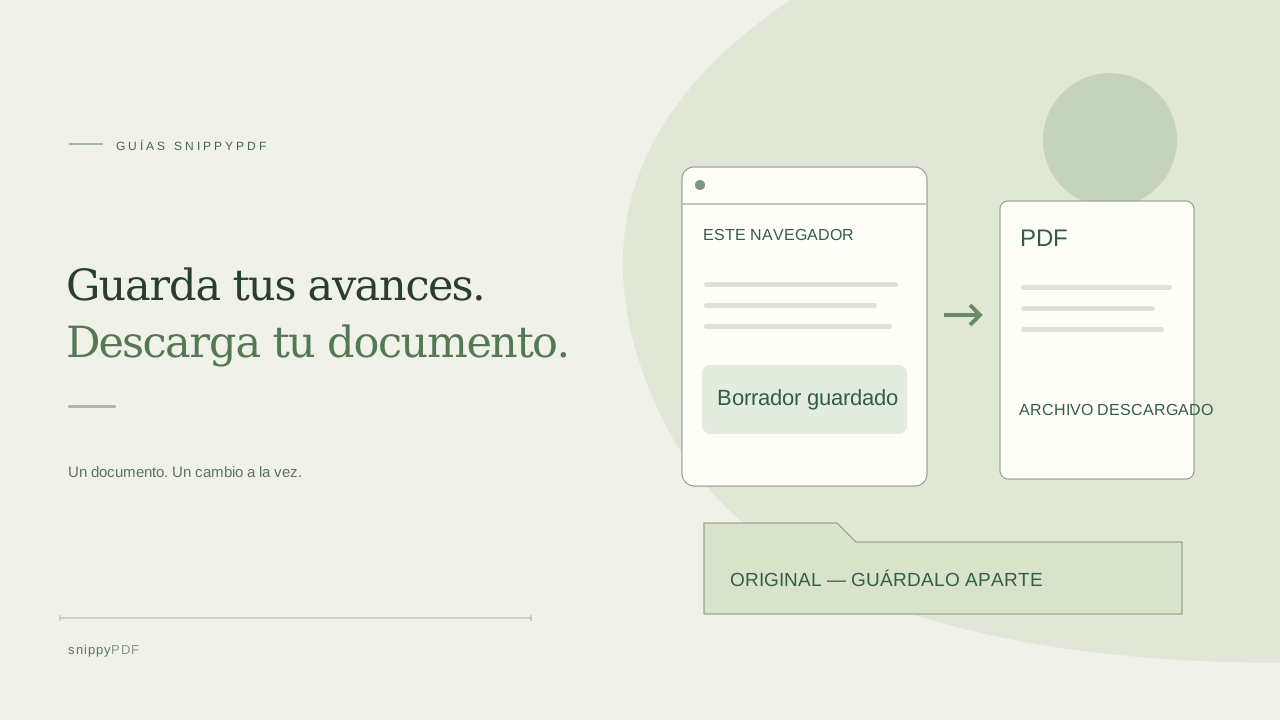
Distingue tres copias con funciones diferentes
Estás corrigiendo una lista ficticia de un taller en el iPhone y quieres terminar en un ordenador Windows. Conserva primero el PDF original en una carpeta que controles. El original, el borrador del navegador y el PDF exportado cumplen funciones distintas. El original permite volver a la fuente. El borrador local ayuda a continuar el último estado de edición guardado en ese navegador. El PDF descargado es un archivo independiente que puedes abrir en otro lector, copiar a otro dispositivo o enviar. El mensaje Guardado en este dispositivo no confirma una descarga ni significa que se haya sobrescrito el archivo original de Archivos o Descargas.
Aplica el cambio antes de confiar en el borrador
Termina la edición y utiliza su control Aplicar cuando corresponda. La recuperación guarda el estado aplicado del PDF, no cada palabra sin terminar en un campo de propiedades abierto. Espera el estado Guardado en este dispositivo después de un cambio, o pulsa Guardar borrador y comprueba ese estado. Si aparece un error de guardado local o una pausa, no supongas que la copia de recuperación contiene lo último. Mantén la pestaña abierta mientras revisas el aviso. Guardar borrador permite reintentar o reanudar el guardado; si el problema continúa, exporta una copia aparte si la acción está disponible y conserva el original. No borres los datos del sitio como solución rápida si allí está tu única copia recuperable.
Recupera en el mismo navegador y revisa la hora
Vuelve al editor en el mismo dispositivo y perfil del navegador. La sección para continuar un borrador muestra las copias con su nombre y hora de guardado; pulsa Recuperar borrador en el archivo correcto. Comprueba la página y el último cambio aplicado antes de seguir. La recuperación no restaura el historial anterior de Deshacer y Rehacer, por lo que conviene conservar un original separado para comparar o volver atrás. Un borrador creado en Safari no aparece automáticamente en Chrome, aunque sea el mismo teléfono. La navegación privada, el borrado de datos, los límites de almacenamiento o perder el dispositivo pueden dejarte sin recuperación local. Es una ayuda para continuar, no una copia de seguridad garantizada.
Exporta el archivo que vas a mover o enviar
Pulsa Exportar PDF y elige un nombre distinto, como lista-taller-revisada.pdf. La descarga gratuita de prueba incluye Powered by SnippyPDF arriba y abajo de cada página. Para exportar sin esa marca necesitas un pase de pago o un descuento válido dentro de su alcance; confirma que la persona destinataria acepte la copia prevista. Espera a que termine la descarga y abre el PDF real en otro lector. En el iPhone, localízalo con los controles de descarga del navegador o en Archivos; el destino depende de tus ajustes. Revisa las palabras corregidas, las páginas, los objetos añadidos y las marcas. Guardar un borrador, comprar acceso de exportación y descargar el PDF son acciones diferentes.
Transfiere el PDF revisado al cambiar de dispositivo
Para continuar en Windows, transfiere el PDF descargado por el método que elijas y abre ese archivo en el editor del ordenador. Comprueba que contenga los cambios recientes antes de añadir otros. Iniciar sesión no sincroniza los borradores PDF: el perfil de firma sincronizado es otra función de cuenta y no lleva consigo el documento ni su historial. Los servicios que elijas para transferir archivos tienen sus propios ajustes de privacidad y acceso. Una exportación de prueba con marca conserva sus marcas visibles al abrirla de nuevo; reabrirla no la convierte en una copia limpia. Conserva el borrador y el original hasta verificar el archivo que llegó al segundo dispositivo.
Elimina el borrador local después de comprobar tus archivos
Cuando tengas el original intacto y el PDF revisado que necesitas, decide si quieres retirar la copia de recuperación de ese navegador. Lee la confirmación: borrar el borrador guardado es distinto de eliminar el original o las descargas. Comprueba por separado Archivos, Descargas y el destino de transferencia antes de quitar copias que ya no necesites. En un ordenador compartido, considera tanto el borrador como los archivos exportados; cerrar la pestaña no significa que desaparezca todo. Por último, envía o presenta el PDF revisado por el canal habitual y comprueba su confirmación. Un borrador guardado o una descarga completa no demuestran que el documento se haya recibido, aceptado o aprobado.
Sigue aprendiendo
- Cómo reconocer texto en inglés y español en una misma foto
- Cómo separar páginas de un PDF en archivos individuales
- Convierte una foto de una lista de verificación en un PDF reutilizable
- Cómo girar una página de un PDF y guardar el cambio
- Cómo insertar una página con una foto en un PDF
- Cómo juntar fotos del anverso y el reverso en un PDF
- Cómo extraer páginas no consecutivas en un solo PDF
- Cómo buscar texto en un PDF de fotos sin reescribir la página
- Cómo girar fotos de documentos antes de crear el PDF o usar OCR
- Editar texto agrupado en un PDF: ejemplo de un recibo ficticio de DoorDash
- Preguntas frecuentes sobre SnippyPDF
- Cómo editar el texto de un PDF sin cambiar la frase que lo rodea
- Antes de enviar un PDF editado: lista práctica para revisar la descarga
- Cómo reemplazar una imagen de un PDF sin deformarla ni tapar el texto
- Por qué puede cambiar una fuente detectada al editar el texto de un PDF
- ¿Borrador guardado o PDF descargado? Conserva tus cambios y el original
- A4, Carta o Ajustar a la imagen: qué tamaño de PDF elegir para tus fotos
- Cómo revisar los números al convertir la foto de un documento a PDF
- Cómo convertir fotos HEIC del iPhone a PDF sin pasarlas antes a JPG
- Cómo escribir sobre una línea en blanco de un PDF sin cambiar la frase
- Cómo crear una copia de trabajo de un PDF escaneado sin perder el original
- Cómo fotografiar un documento en papel para crear un PDF legible
- Cómo reducir un PDF con fotografías y revisar el resultado
- Cómo convertir páginas de un PDF a PNG para una presentación
- Cómo añadir notas y resaltados a un PDF
- Cómo revisar la edición de un formulario de USCIS en PDF
- Cómo convertir fotos en PDF y añadir una nota
- Cómo corregir palabras de una foto convertida en PDF
- Por qué no puedes editar el texto de un PDF: fuentes, fragmentos y escaneos
- Cómo actualizar una lista de tareas de trabajo en PDF
- Cómo organizar presupuestos en PDF y sus versiones
- Cómo corregir la portada de un trabajo en PDF
- Cómo revisar nombres, tildes y la ñ al editar un PDF
- Edita tu PDF desde el navegador
- Cómo empezar a editar un PDF
- Precios y prueba de SnippyPDF
- Qué archivos PDF puedes editar
- Tu PDF y tus datos
- Prepara tus documentos PDF para trámites migratorios
- Guías para trabajar con documentos PDF
- Cómo preparar un PDF antes de firmarlo
- Cómo preparar y revisar un paquete de documentos PDF