Comprueba qué archivo necesita la otra persona
Imagina que has fotografiado tres páginas de un trabajo ficticio de clase o un boceto para un cliente. Antes de convertirlas, comprueba si te piden un PDF, fotos individuales, un orden concreto o un archivo sin marca de agua. Conserva las fotos originales. El PDF reúne las imágenes en páginas; no transforma en texto editable las palabras fotografiadas. Usa un ejemplo sin datos privados para probar la herramienta.
Revisa la legibilidad de cada foto
Fotografía la hoja con luz uniforme, coloca la cámara de frente e incluye los cuatro bordes. Amplía la foto guardada para detectar letra pequeña, trazos tenues y esquinas cortadas. SnippyPDF ajusta la imagen completa a la página del PDF; no endereza automáticamente una hoja inclinada, no recorta el fondo ni mejora una foto borrosa. Si cuesta leerla, vuelve a tomarla. Si el teléfono guardó un archivo HEIC, conviértelo primero a JPG o PNG: la herramienta no admite HEIC.
Elige el orden y el tamaño de página
Abre Imágenes a PDF y añade los archivos JPG o PNG. Se admiten hasta 20 imágenes, con los límites de tamaño y píxeles indicados en la página. Mueve las páginas, gira una foto de lado y elimina duplicados. Puedes elegir A4 o Carta para mantener un tamaño uniforme, o un tamaño proporcional a cada imagen; también puedes seleccionar orientación vertical u horizontal y un margen opcional. La foto se ajusta sin recortarse. Comprueba las miniaturas y el orden antes de crear el PDF. La conversión se realiza en tu navegador.
Añade una nota independiente en el editor
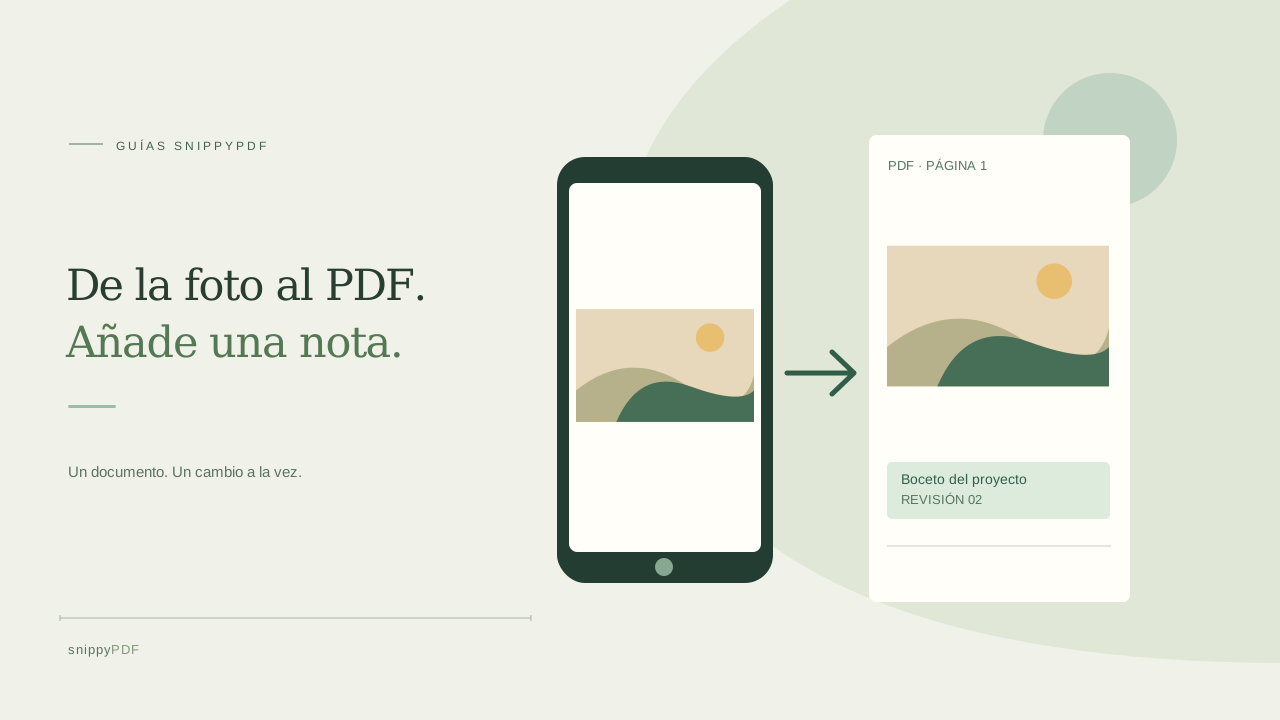
Después de ordenar las fotos, pulsa Open in editor. El PDF generado se abre directamente en el editor de SnippyPDF en el mismo navegador. Puedes añadir un objeto de texto en una zona despejada o colocar una imagen de firma cuando corresponda. Por ejemplo, escribe Boceto del proyecto, revisión 02 junto a la imagen y revisa su posición. Los controles del editor están por ahora en inglés. Las palabras que ya aparecen dentro de la foto siguen siendo píxeles: no puedes reescribirlas seleccionando la imagen, y SnippyPDF no incluye OCR. Corrige el archivo de origen o repite la foto si ese texto está mal.
Descarga la versión que vas a utilizar
La descarga gratuita lleva una marca de agua visible de SnippyPDF en cada página. Para exportar sin marca hace falta acceso autorizado; el pago público todavía no está disponible. Abrir el PDF convertido en el editor no elimina esta condición. Si el profesor, el cliente u otro destinatario exige un archivo sin marca, confirma antes que dispones de un método de exportación aceptado. Un borrador guardado en el navegador sirve para continuar, pero no es un archivo adjunto.
Abre la descarga y revisa todas las páginas
Abre el PDF descargado en otro lector. Comprueba la primera y la última foto, el número y orden de páginas, la orientación, los bordes completos, la legibilidad, la nota añadida y la marca de agua. Si lo vas a imprimir, revisa también la vista de impresión. Dale un nombre distinto, como boceto-proyecto-r02.pdf, y conserva las fotos originales. Enviar, subir o imprimir el documento son pasos aparte; terminar la descarga no demuestra que lo haya recibido su destinatario.
Sigue aprendiendo
- Cómo revisar la edición de un formulario de USCIS en PDF
- Cómo convertir fotos en PDF y añadir una nota
- Cómo actualizar una lista de tareas de trabajo en PDF
- Cómo organizar presupuestos en PDF y sus versiones
- Cómo corregir la portada de un trabajo en PDF
- Cómo revisar nombres, tildes y la ñ al editar un PDF
- Edita tu PDF desde el navegador
- Cómo empezar a editar un PDF
- Precios previstos y prueba de SnippyPDF
- Qué archivos PDF puedes editar
- Tu PDF y tus datos
- Prepara tus documentos PDF para trámites migratorios
- Guías para trabajar con documentos PDF
- Cómo preparar un PDF antes de firmarlo