Decide qué caras deben ir en el archivo
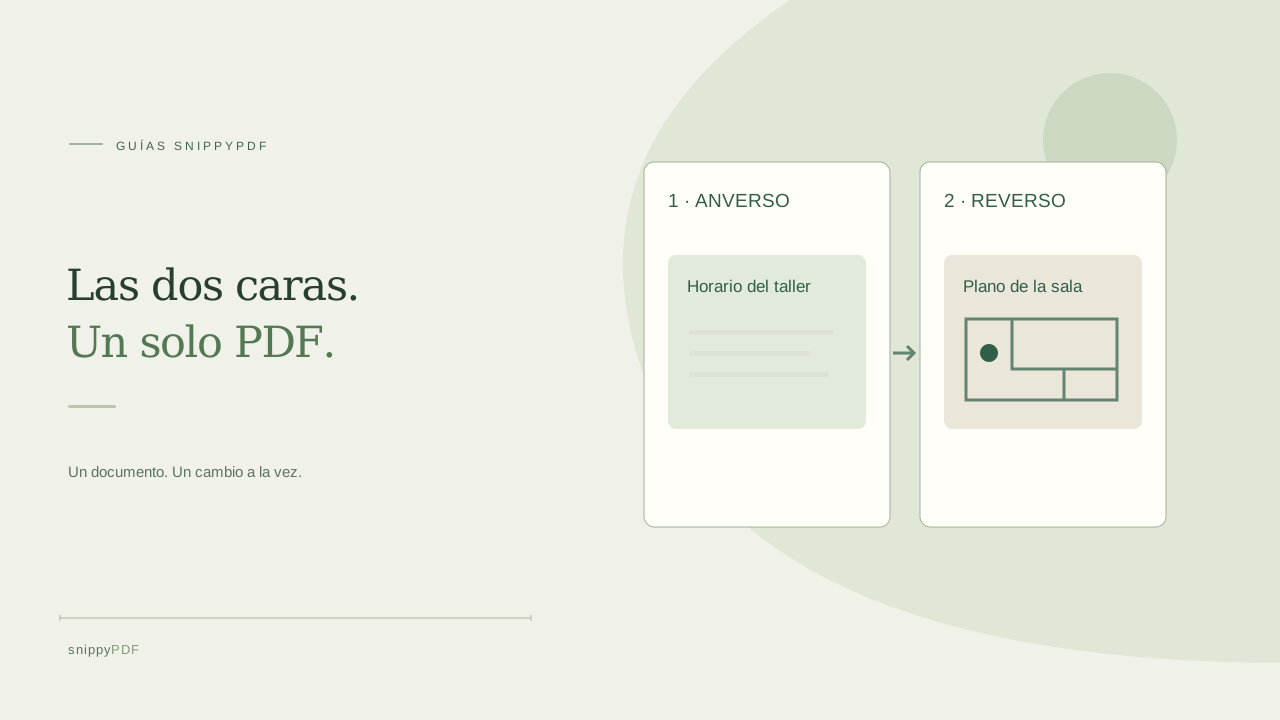
Imagina que en un taller te entregan una tarjeta con el horario en el anverso y un plano de la sala en el reverso. Necesitas enviar las dos caras en un solo adjunto. Comprueba si te piden un PDF, dos archivos separados u otro formato. Para documentos de residencia o ciudadanía, sigue las instrucciones vigentes del trámite y del modo de entrega. Este procedimiento sirve para preparar una copia de dos páginas a partir de fotos. Practica con una tarjeta sin datos personales antes de usar tus documentos.
Haz dos fotos en las que se vean las cuatro esquinas
Fotografía cada cara por separado sobre una superficie plana. Mantén la cámara paralela a la tarjeta y cambia la iluminación si la superficie brillante produce reflejos. Antes de darle la vuelta, comprueba que se lean la letra pequeña y las anotaciones cerca de los bordes. Usa una foto para cada cara, de modo que haya espacio para leerla al ampliar el PDF. Si el reverso está en blanco, inclúyelo solo si te lo piden. Guarda las fotos originales para compararlas con el PDF final.
Añade las fotos y revisa el orden de las páginas
Abre Imágenes a PDF y elige las dos imágenes JPG, PNG o HEIC. La herramienta coloca una imagen en cada página y la ajusta sin recortarla. Identifica cada cara en las miniaturas, porque la galería del móvil puede mostrar primero la foto más reciente. Usa Subir o Bajar para colocar el anverso antes del reverso. Si el reverso quedó boca abajo al voltear la tarjeta, gira esa imagen y revisa su miniatura. Quita las fotos duplicadas antes de descargar.
Elige un tamaño que permita leer ambas caras
Elige A4 o Carta para que las dos páginas tengan el mismo tamaño de papel. Selecciona Vertical u Horizontal según la forma de la tarjeta y comprueba cuánto espacio blanco queda alrededor. Ajustar a la imagen sigue las dimensiones de cada foto y puede crear páginas de distinto tamaño si las proporciones cambian. Si en una foto sobra mucho más fondo que en la otra, vuelve a hacerla desde más cerca sin cortar los bordes. Así la tarjeta ocupará más espacio en la página.
Usa OCR si alguien necesita buscar palabras
Si solo necesitas una copia visual, puedes descargar las dos imágenes sin reconocer el texto. Para buscar el nombre de una sala o una actividad del horario, reconoce el texto de ambas imágenes y activa la capa buscable antes de descargar. Compara lo reconocido con las fotos, sobre todo la letra pequeña del reverso. El OCR puede omitir palabras o leerlas mal. La capa buscable permite localizar palabras y conserva las fotos visibles. Deja sin usar la sustitución de palabras si quieres una copia fiel de las dos caras impresas.
Comprueba el PDF guardado antes de enviarlo
Abre el PDF descargado y confirma que la página 1 contiene el anverso y la página 2 el reverso. Amplía cada esquina y comprueba que la letra pequeña siga siendo legible. Si activaste el OCR, prueba una búsqueda en cada página. Ponle un nombre como tarjeta-taller-ambas-caras.pdf para distinguirlo de las fotos originales. Las descargas de prueba son gratuitas y llevan marca de agua. Para una copia sin marca, usa un pase o descuento válido. Comprueba los requisitos de formato y tamaño antes de enviarla.
Sigue aprendiendo
- Cómo reconocer texto en inglés y español en una misma foto
- Cómo separar páginas de un PDF en archivos individuales
- Convierte una foto de una lista de verificación en un PDF reutilizable
- Cómo girar una página de un PDF y guardar el cambio
- Cómo insertar una página con una foto en un PDF
- Cómo juntar fotos del anverso y el reverso en un PDF
- Cómo extraer páginas no consecutivas en un solo PDF
- Cómo buscar texto en un PDF de fotos sin reescribir la página
- Cómo girar fotos de documentos antes de crear el PDF o usar OCR
- Editar texto agrupado en un PDF: ejemplo de un recibo ficticio de DoorDash
- Preguntas frecuentes sobre SnippyPDF
- Cómo editar el texto de un PDF sin cambiar la frase que lo rodea
- Antes de enviar un PDF editado: lista práctica para revisar la descarga
- Cómo reemplazar una imagen de un PDF sin deformarla ni tapar el texto
- Por qué puede cambiar una fuente detectada al editar el texto de un PDF
- ¿Borrador guardado o PDF descargado? Conserva tus cambios y el original
- A4, Carta o Ajustar a la imagen: qué tamaño de PDF elegir para tus fotos
- Cómo revisar los números al convertir la foto de un documento a PDF
- Cómo convertir fotos HEIC del iPhone a PDF sin pasarlas antes a JPG
- Cómo escribir sobre una línea en blanco de un PDF sin cambiar la frase
- Cómo crear una copia de trabajo de un PDF escaneado sin perder el original
- Cómo fotografiar un documento en papel para crear un PDF legible
- Cómo reducir un PDF con fotografías y revisar el resultado
- Cómo convertir páginas de un PDF a PNG para una presentación
- Cómo añadir notas y resaltados a un PDF
- Cómo revisar la edición de un formulario de USCIS en PDF
- Cómo convertir fotos en PDF y añadir una nota
- Cómo corregir palabras de una foto convertida en PDF
- Por qué no puedes editar el texto de un PDF: fuentes, fragmentos y escaneos
- Cómo actualizar una lista de tareas de trabajo en PDF
- Cómo organizar presupuestos en PDF y sus versiones
- Cómo corregir la portada de un trabajo en PDF
- Cómo revisar nombres, tildes y la ñ al editar un PDF
- Edita tu PDF desde el navegador
- Cómo empezar a editar un PDF
- Precios y prueba de SnippyPDF
- Qué archivos PDF puedes editar
- Tu PDF y tus datos
- Prepara tus documentos PDF para trámites migratorios
- Guías para trabajar con documentos PDF
- Cómo preparar un PDF antes de firmarlo
- Cómo preparar y revisar un paquete de documentos PDF