Localiza una frase breve en cada idioma
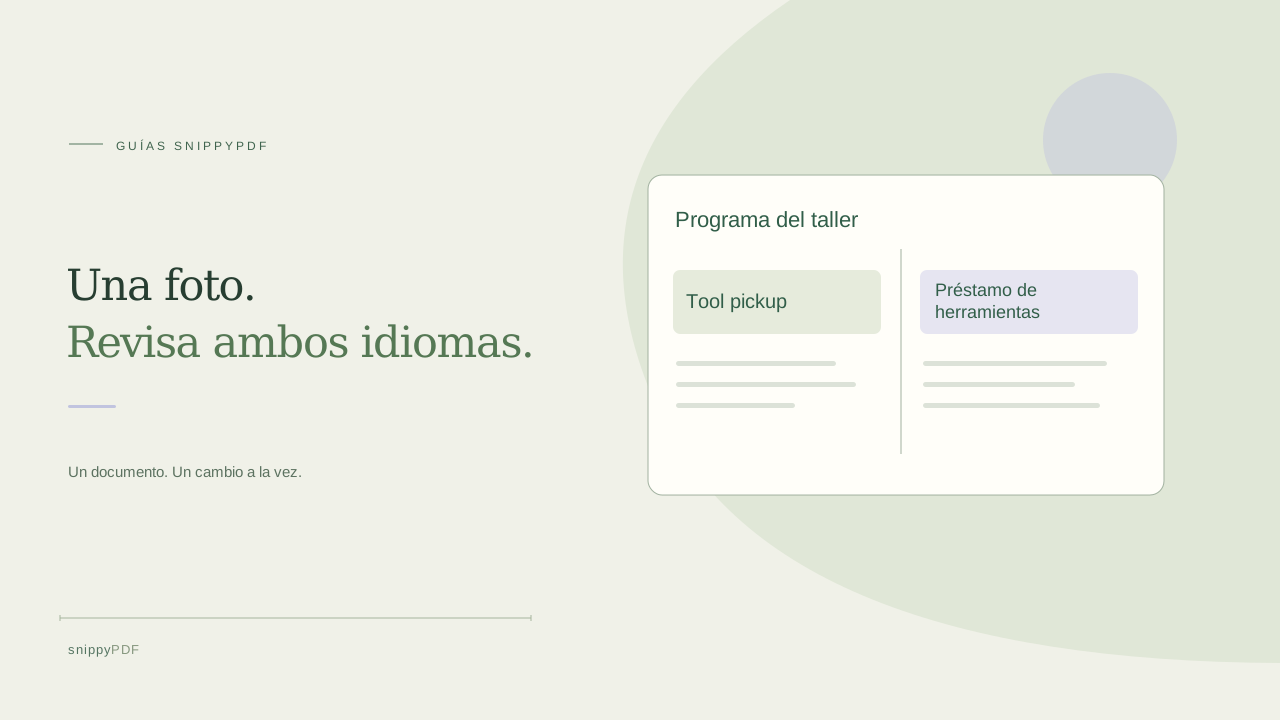
Imagina que el programa impreso de tu taller vecinal tiene dos encabezados: Tool pickup y Préstamo de herramientas. Quieres copiar una línea de cada sección en un correo. Mantén la foto a mano para cotejar el texto. Si los encabezados se ven más nítidos que el resto, elige también una frase breve del cuerpo de cada sección para comprobarla.
Reconoce el texto de toda la foto
Abre Imágenes a PDF y añade la foto. Pulsa Reconocer texto junto a su miniatura. La herramienta reconoce texto en inglés y español en ambas versiones de la interfaz. Lee las palabras de la foto. Si necesitas una traducción, hazla por separado. Si hay reflejos o texto cerca de un doblez, intenta tomar otra foto con luz uniforme y repite el reconocimiento.
Compara el texto copiado con las dos secciones
Pulsa Copiar texto reconocido y pega el resultado en una nota de texto sin formato. Si el programa tiene columnas paralelas, comprueba que cada frase quede bajo su encabezado. Si falta una tilde, como en prestamo en vez de préstamo, corrígela en la nota. Si las columnas salen en otro orden, copia en el correo solo las líneas revisadas en la secuencia que corresponda.
Comprueba en el PDF la función que necesitas
Si quieres editar palabras compatibles después, marca Hacer editables las palabras reconocidas en el PDF y compara la vista previa con la foto. En papel plano y de fondo uniforme, la función convierte hasta 300 palabras por foto si el reconocimiento tiene alta confianza y la fuente admite sus caracteres. Las demás siguen en la imagen. La capa de búsqueda opcional sirve para otra tarea. Abre el PDF descargado y prueba la función que necesitabas con una palabra de cada sección. La descarga de prueba gratuita lleva marca de agua.
Sigue aprendiendo
- Cómo reconocer texto en inglés y español en una misma foto
- Cómo separar páginas de un PDF en archivos individuales
- Convierte una foto de una lista de verificación en un PDF reutilizable
- Cómo girar una página de un PDF y guardar el cambio
- Cómo insertar una página con una foto en un PDF
- Cómo juntar fotos del anverso y el reverso en un PDF
- Cómo extraer páginas no consecutivas en un solo PDF
- Cómo buscar texto en un PDF de fotos sin reescribir la página
- Cómo girar fotos de documentos antes de crear el PDF o usar OCR
- Editar texto agrupado en un PDF: ejemplo de un recibo ficticio de DoorDash
- Preguntas frecuentes sobre SnippyPDF
- Cómo editar el texto de un PDF sin cambiar la frase que lo rodea
- Antes de enviar un PDF editado: lista práctica para revisar la descarga
- Cómo reemplazar una imagen de un PDF sin deformarla ni tapar el texto
- Por qué puede cambiar una fuente detectada al editar el texto de un PDF
- ¿Borrador guardado o PDF descargado? Conserva tus cambios y el original
- A4, Carta o Ajustar a la imagen: qué tamaño de PDF elegir para tus fotos
- Cómo revisar los números al convertir la foto de un documento a PDF
- Cómo convertir fotos HEIC del iPhone a PDF sin pasarlas antes a JPG
- Cómo escribir sobre una línea en blanco de un PDF sin cambiar la frase
- Cómo crear una copia de trabajo de un PDF escaneado sin perder el original
- Cómo fotografiar un documento en papel para crear un PDF legible
- Cómo reducir un PDF con fotografías y revisar el resultado
- Cómo convertir páginas de un PDF a PNG para una presentación
- Cómo añadir notas y resaltados a un PDF
- Cómo revisar la edición de un formulario de USCIS en PDF
- Cómo convertir fotos en PDF y añadir una nota
- Cómo corregir palabras de una foto convertida en PDF
- Por qué no puedes editar el texto de un PDF: fuentes, fragmentos y escaneos
- Cómo actualizar una lista de tareas de trabajo en PDF
- Cómo organizar presupuestos en PDF y sus versiones
- Cómo corregir la portada de un trabajo en PDF
- Cómo revisar nombres, tildes y la ñ al editar un PDF
- Edita tu PDF desde el navegador
- Cómo empezar a editar un PDF
- Precios y prueba de SnippyPDF
- Qué archivos PDF puedes editar
- Tu PDF y tus datos
- Prepara tus documentos PDF para trámites migratorios
- Guías para trabajar con documentos PDF
- Cómo preparar un PDF antes de firmarlo
- Cómo preparar y revisar un paquete de documentos PDF