Conserva una referencia para comparar
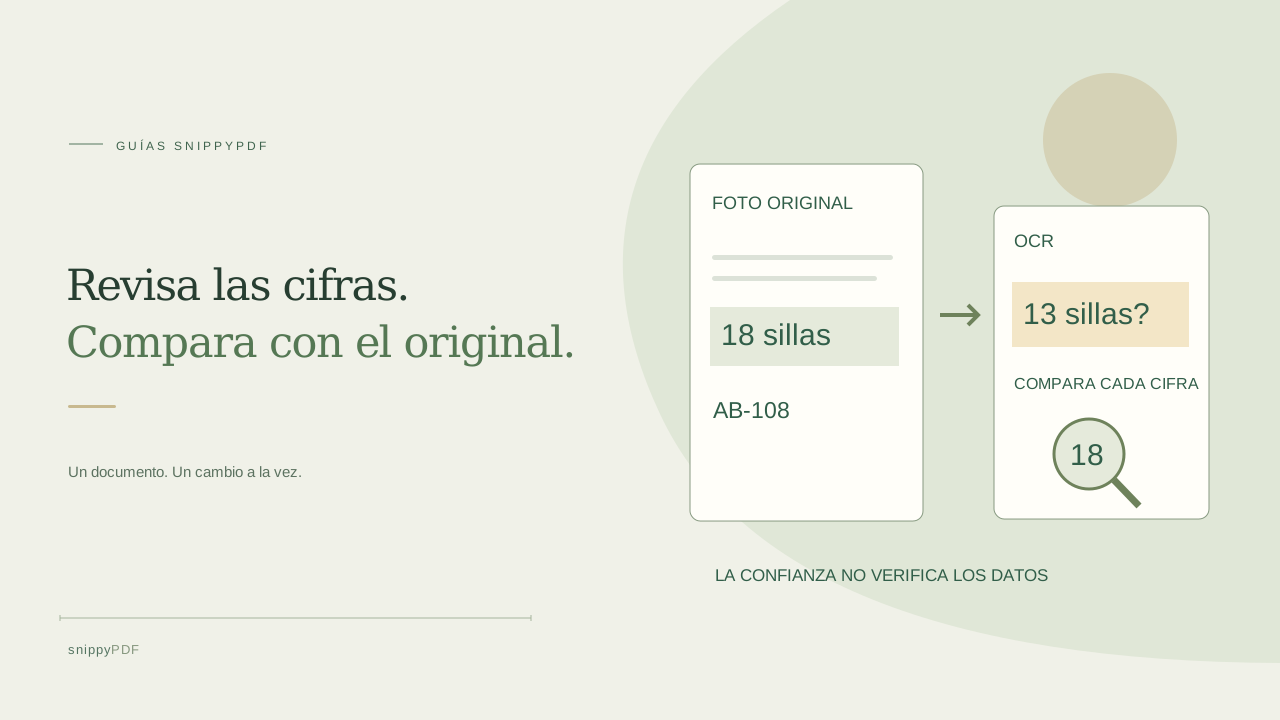
Has fotografiado una reserva ficticia de un taller que indica Sala 12, 18 sillas y referencia AB-108. Necesitas un PDF legible para una compañera. Conserva la foto original y crea una copia de trabajo. El reconocimiento de texto, u OCR, interpreta formas de la imagen; no sabe qué sala se reservó ni si una cantidad tiene sentido. Un resultado que parece correcto también puede contener errores. Anota los campos importantes para esta tarea: sala, cantidad de sillas, referencia y fecha. Practica con una hoja sin datos sensibles antes de usar documentos personales. Si quieres cambiar un dato del documento en lugar de corregir su reconocimiento, confirma ese cambio por separado con la persona responsable.
Prepara la página antes de reconocer el texto
Abre Imágenes a PDF y selecciona una imagen fija JPG, PNG o HEIC/HEIF compatible. La herramienta prepara las fotos en tu dispositivo. Comprueba que la página esté bien orientada, enfocada y sin reflejos sobre los números. Elegir otro tamaño de página PDF no hace fiable una cifra borrosa. Si conservas el papel, quizá sea más rápido repetir la foto. También puedes usar Importar páginas escaneadas con páginas seleccionadas de un PDF compatible; esa opción reconstruye una copia y descarta el texto, los enlaces, las anotaciones, las capas y los marcadores originales. Conserva el archivo de origen y evita esa ruta cuando necesites mantener sus características originales.
Compara cada carácter importante y sus signos
Pulsa Reconocer texto en la imagen preparada y compara el resultado con la foto. Revisa un campo cada vez en lugar de leer el párrafo reconocido como un texto normal. En la referencia ficticia AB-108, comprueba la letra B, el número 1, el cero y el 8 final. Revisa los separadores decimales, signos negativos, barras, ceros iniciales y unidades con el mismo cuidado que las cifras. Una fecha como 03/04/2026 resulta ambigua sin el contexto original; el OCR no puede decidir qué formato utilizó su autor. No la cambies a tu formato preferido sin comprobarlo. Si un carácter no se distingue, busca una copia más clara o pregunta a la persona responsable en vez de adivinar por el contexto.
Distingue la búsqueda del texto visible editable
La capa de texto para búsquedas y el texto PDF visible editable tienen funciones distintas. La capa opcional permite buscar o copiar palabras reconocidas en lectores compatibles, mientras la fotografía sigue siendo el contenido visible. Encontrar una referencia con la búsqueda no demuestra que sea correcta: compara también el texto copiado con la foto. La conversión de palabras compatibles permite pasar hasta 300 palabras por imagen, con suficiente confianza y una fuente compatible, a texto visible que puedes revisar en el editor. Las demás siguen siendo píxeles. El nivel de confianza es un filtro técnico, no una comprobación de los hechos. Utiliza las sustituciones visibles solo en documentos planos con fondo liso y revisa la vista previa; no reconstruyen cualquier textura ni los detalles alrededor de una cifra.
Corrige el reconocimiento sin inventar datos
Si la foto dice claramente 18 sillas y el reconocimiento muestra 13, utiliza los controles de la palabra seleccionada para introducir el texto exacto del original y revisar la sustitución. Comprueba los espacios y las etiquetas próximas, además de los números nuevos. Si el campo no es compatible con una sustitución fiable, conserva la foto sin cambios o busca una fuente más clara. Abre el editor cuando necesites su flujo de edición compatible y comprueba la fuente y el tamaño antes de aplicar otros cambios. No modifiques recibos emitidos, registros oficiales ni documentos ajenos para falsear sus datos. La edición normal no es una censura segura, y corregir una palabra visible no certifica el documento.
Comprueba el archivo que vas a entregar
Descarga el PDF y abre el archivo real en otro lector. Compara de nuevo los campos importantes con la foto original: Sala 12, 18 sillas y AB-108 en este ejemplo. Revisa todas las páginas, la orientación y el texto copiable o buscable que utilizará quien lo reciba. Las descargas gratuitas de prueba llevan Powered by SnippyPDF arriba y abajo de cada página; la exportación sin esa marca requiere un descuento autorizado o un pase de pago dentro de su alcance. Consulta los requisitos de la persona destinataria por separado. Usa un nombre claro, como reserva-taller-revisada.pdf, y conserva el original junto a la copia. Guardar un borrador del navegador, copiar texto reconocido y descargar un PDF son acciones diferentes; ninguna demuestra que el documento se haya recibido o aceptado.
Sigue aprendiendo
- Cómo reconocer texto en inglés y español en una misma foto
- Cómo separar páginas de un PDF en archivos individuales
- Convierte una foto de una lista de verificación en un PDF reutilizable
- Cómo girar una página de un PDF y guardar el cambio
- Cómo insertar una página con una foto en un PDF
- Cómo juntar fotos del anverso y el reverso en un PDF
- Cómo extraer páginas no consecutivas en un solo PDF
- Cómo buscar texto en un PDF de fotos sin reescribir la página
- Cómo girar fotos de documentos antes de crear el PDF o usar OCR
- Editar texto agrupado en un PDF: ejemplo de un recibo ficticio de DoorDash
- Preguntas frecuentes sobre SnippyPDF
- Cómo editar el texto de un PDF sin cambiar la frase que lo rodea
- Antes de enviar un PDF editado: lista práctica para revisar la descarga
- Cómo reemplazar una imagen de un PDF sin deformarla ni tapar el texto
- Por qué puede cambiar una fuente detectada al editar el texto de un PDF
- ¿Borrador guardado o PDF descargado? Conserva tus cambios y el original
- A4, Carta o Ajustar a la imagen: qué tamaño de PDF elegir para tus fotos
- Cómo revisar los números al convertir la foto de un documento a PDF
- Cómo convertir fotos HEIC del iPhone a PDF sin pasarlas antes a JPG
- Cómo escribir sobre una línea en blanco de un PDF sin cambiar la frase
- Cómo crear una copia de trabajo de un PDF escaneado sin perder el original
- Cómo fotografiar un documento en papel para crear un PDF legible
- Cómo reducir un PDF con fotografías y revisar el resultado
- Cómo convertir páginas de un PDF a PNG para una presentación
- Cómo añadir notas y resaltados a un PDF
- Cómo revisar la edición de un formulario de USCIS en PDF
- Cómo convertir fotos en PDF y añadir una nota
- Cómo corregir palabras de una foto convertida en PDF
- Por qué no puedes editar el texto de un PDF: fuentes, fragmentos y escaneos
- Cómo actualizar una lista de tareas de trabajo en PDF
- Cómo organizar presupuestos en PDF y sus versiones
- Cómo corregir la portada de un trabajo en PDF
- Cómo revisar nombres, tildes y la ñ al editar un PDF
- Edita tu PDF desde el navegador
- Cómo empezar a editar un PDF
- Precios y prueba de SnippyPDF
- Qué archivos PDF puedes editar
- Tu PDF y tus datos
- Prepara tus documentos PDF para trámites migratorios
- Guías para trabajar con documentos PDF
- Cómo preparar un PDF antes de firmarlo
- Cómo preparar y revisar un paquete de documentos PDF