Decide si conviene empezar por la foto
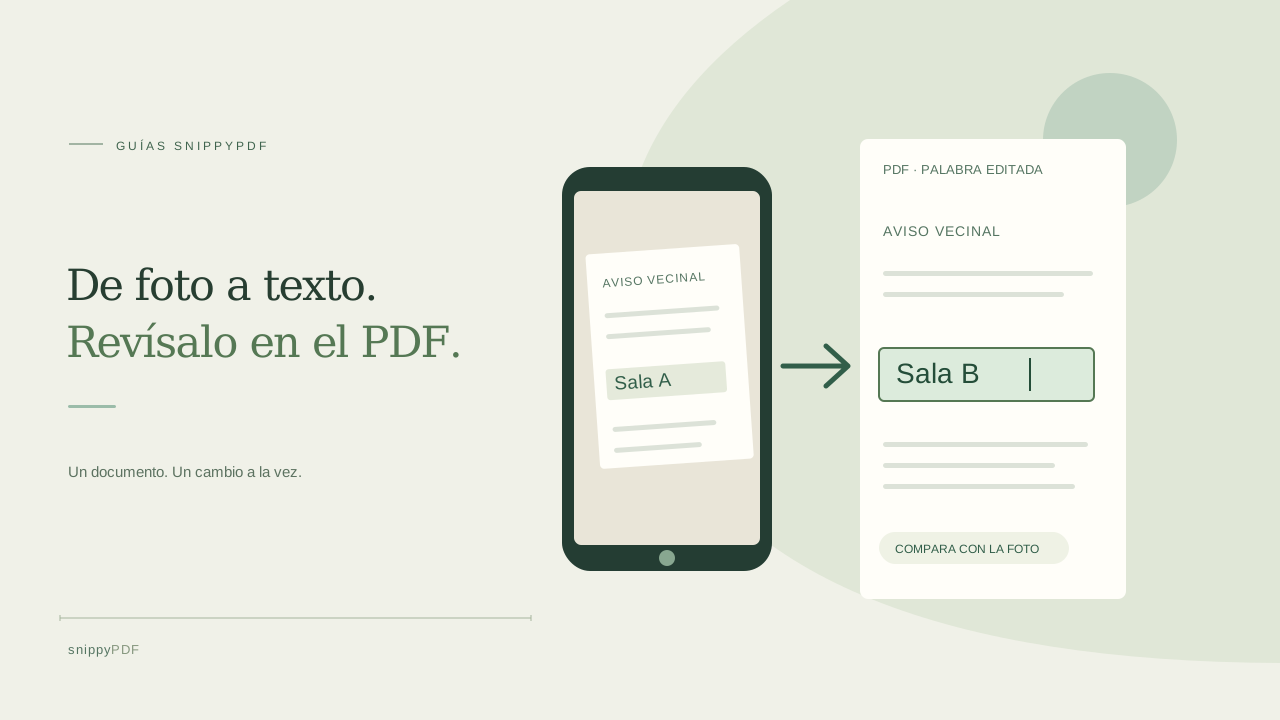
Imagina la foto de un aviso ficticio para un evento vecinal con un nombre de sala equivocado. Si tienes el documento original, corrígelo y exporta un PDF nuevo: suele ser más fácil conservar su diseño y su texto. Si solo tienes la foto, guarda una copia intacta antes de probar el OCR. Modifica únicamente documentos que tengas permiso de editar. No uses este proceso para hacer que un documento emitido parezca decir algo que no decía.
Prepara una imagen JPG o PNG nítida
El proceso comienza en Imágenes a PDF con una foto JPG o PNG, o con Importar páginas escaneadas para un PDF existente. Coloca la hoja plana, ilumínala de forma uniforme, haz la foto de frente y comprueba que se vean los bordes y las palabras pequeñas. Una sombra, un pliegue o un fondo estampado pueden perjudicar el reconocimiento y dejar una zona cubierta poco uniforme. Repite una foto borrosa: convertirla en PDF no recupera los detalles perdidos. Conserva la imagen original para compararla.
Ejecuta el OCR y revisa las palabras
Añade la foto y ejecuta el OCR opcional en inglés o español dentro del navegador. Compara las palabras reconocidas con la imagen, sobre todo nombres, tildes, números de sala y fechas. El OCR puede confundir una letra con una cifra u omitir signos. La transcripción ayuda a revisar el reconocimiento, pero no significa que todas las palabras fotografiadas ya sean editables en el PDF. Si falta la palabra que necesitas o está mal reconocida, corrígela donde la herramienta lo permita, mejora la foto o vuelve al documento de origen.
Convierte palabras reconocidas en texto del PDF
Para una foto plana con fondo uniforme, activa Hacer editables las palabras reconocidas en el PDF. SnippyPDF puede cubrir los píxeles originales de hasta 300 palabras reconocidas con alta confianza y compatibles con su fuente PDF, y situar texto visible en esas posiciones. Las palabras dudosas y los caracteres incompatibles permanecen en la imagen. Examina la vista previa para detectar rectángulos claros, líneas desplazadas o espacios irregulares. Es una sustitución visual aproximada; no reconstruye toda la página ni elimina de forma segura los píxeles antiguos.
Abre el resultado en el editor y cambia un detalle
Pulsa Abrir en el editor, selecciona un objeto de texto convertido y revisa el campo Contenido antes de aplicar una corrección, por ejemplo, cambiar una sala ficticia de Sala A a Sala B. Modifica una palabra o etiqueta breve cada vez: un texto más largo no redistribuye automáticamente el resto de la página. Amplía el PDF para comprobar la palabra y el fondo, y después revisa la página completa. Si la palabra sigue siendo parte de la imagen o la fuente no admite el carácter, vuelve a la foto o utiliza otro proceso adecuado. Añadir un cuadro de texto sobre la foto es una anotación distinta, no una edición de la palabra fotografiada.
Abre el PDF descargado y compáralo
Descarga el PDF corregido y ábrelo en otro lector. Comprueba que la palabra cambiada se pueda seleccionar, esté bien escrita y encaje en su lugar; compara toda la página con la foto intacta. Revisa también las demás palabras convertidas, porque el OCR podría haber alterado algo que no pretendías cambiar. La descarga gratuita de SnippyPDF lleva una marca de agua visible. La exportación sin marca requiere acceso autorizado y puedes iniciar sesión en Exportar PDF para comprar un pase. Consulta qué formato acepta el destinatario y guarda la versión revisada con un nombre distinto del original.
Sigue aprendiendo
- Cómo reconocer texto en inglés y español en una misma foto
- Cómo separar páginas de un PDF en archivos individuales
- Convierte una foto de una lista de verificación en un PDF reutilizable
- Cómo girar una página de un PDF y guardar el cambio
- Cómo insertar una página con una foto en un PDF
- Cómo juntar fotos del anverso y el reverso en un PDF
- Cómo extraer páginas no consecutivas en un solo PDF
- Cómo buscar texto en un PDF de fotos sin reescribir la página
- Cómo girar fotos de documentos antes de crear el PDF o usar OCR
- Editar texto agrupado en un PDF: ejemplo de un recibo ficticio de DoorDash
- Preguntas frecuentes sobre SnippyPDF
- Cómo editar el texto de un PDF sin cambiar la frase que lo rodea
- Antes de enviar un PDF editado: lista práctica para revisar la descarga
- Cómo reemplazar una imagen de un PDF sin deformarla ni tapar el texto
- Por qué puede cambiar una fuente detectada al editar el texto de un PDF
- ¿Borrador guardado o PDF descargado? Conserva tus cambios y el original
- A4, Carta o Ajustar a la imagen: qué tamaño de PDF elegir para tus fotos
- Cómo revisar los números al convertir la foto de un documento a PDF
- Cómo convertir fotos HEIC del iPhone a PDF sin pasarlas antes a JPG
- Cómo escribir sobre una línea en blanco de un PDF sin cambiar la frase
- Cómo crear una copia de trabajo de un PDF escaneado sin perder el original
- Cómo fotografiar un documento en papel para crear un PDF legible
- Cómo reducir un PDF con fotografías y revisar el resultado
- Cómo convertir páginas de un PDF a PNG para una presentación
- Cómo añadir notas y resaltados a un PDF
- Cómo revisar la edición de un formulario de USCIS en PDF
- Cómo convertir fotos en PDF y añadir una nota
- Cómo corregir palabras de una foto convertida en PDF
- Por qué no puedes editar el texto de un PDF: fuentes, fragmentos y escaneos
- Cómo actualizar una lista de tareas de trabajo en PDF
- Cómo organizar presupuestos en PDF y sus versiones
- Cómo corregir la portada de un trabajo en PDF
- Cómo revisar nombres, tildes y la ñ al editar un PDF
- Edita tu PDF desde el navegador
- Cómo empezar a editar un PDF
- Precios y prueba de SnippyPDF
- Qué archivos PDF puedes editar
- Tu PDF y tus datos
- Prepara tus documentos PDF para trámites migratorios
- Guías para trabajar con documentos PDF
- Cómo preparar un PDF antes de firmarlo
- Cómo preparar y revisar un paquete de documentos PDF