Anota el orden que necesitas
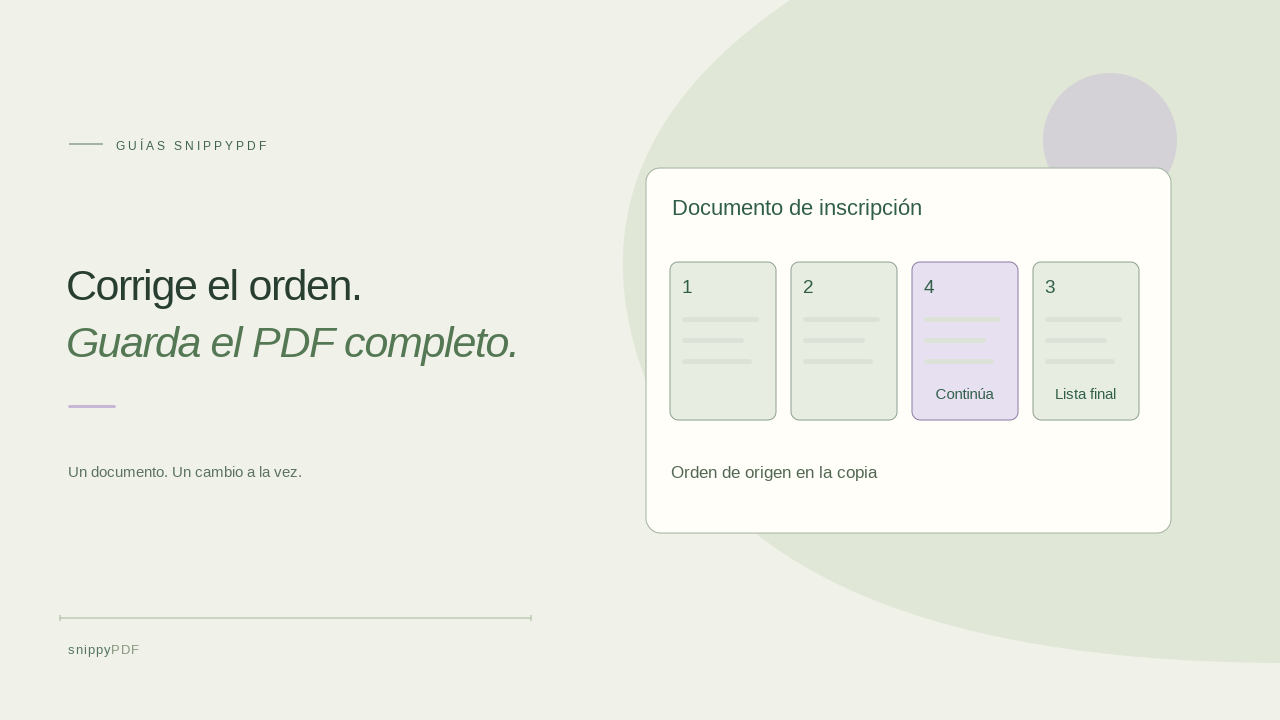
Imagina que escaneaste cuatro páginas para una inscripción escolar. La portada y la primera hoja están en su sitio, pero la segunda hoja del cuestionario quedó detrás de la lista de comprobación final. Abre el PDF y anota el orden que necesitas según la posición de las páginas en el archivo. En este ejemplo, será 1, 2, 4, 3. Fíjate en los encabezados y las primeras líneas si la numeración impresa vuelve a empezar en cada sección.
Coloca la hoja del cuestionario en su sitio
Abre Organizar PDF y añade el escaneo. Localiza la cuarta miniatura y confirma que muestra el cuestionario. Pulsa una vez Subir página para que quede entre la primera hoja del cuestionario y la lista de comprobación. Si tienes que mover una hoja varios puestos, sigue la miniatura de esa misma página de origen a medida que cambia la lista. La herramienta admite PDF estáticos compatibles de hasta 25 MB por archivo. Los archivos con firma digital, cifrados o interactivos requieren otro flujo de trabajo.
Guarda el documento completo en el nuevo orden
Cuando las miniaturas coincidan con tu lista, pulsa Unir / guardar todas. La exportación sigue el orden en pantalla y crea otro PDF. Elige un nombre distinto, como inscripcion-en-orden.pdf. La prueba añade marcas de agua. Un pase de pago o un descuento válido permite exportar sin marca. Conserva el original si necesitas sus anotaciones, enlaces o etiquetas de accesibilidad, ya que esos elementos pueden perderse al reconstruir las páginas.
Revisa la continuidad en el archivo descargado
Abre la descarga y cuenta las cuatro páginas. Lee el final de la primera hoja del cuestionario y el principio de la segunda. Confirma que la lista de comprobación quede al final. Si vas a imprimir a doble cara, revisa el anverso y el reverso en la vista previa. El cambio de orden mueve páginas completas y conserva su contenido visible. Si una hoja está de lado, corrige también su orientación antes de exportar la copia definitiva.
Sigue aprendiendo
- Cómo preparar un anexo fotográfico para un presupuesto en PDF
- Cómo revisar un PDF de fotos antes de imprimir
- Cómo sustituir una página de un PDF
- Cómo copiar texto de una página de un PDF escaneado
- Cómo cambiar el orden de las páginas de un PDF
- Cómo quitar una página en blanco de un PDF
- Cómo reconocer texto en inglés y español en una misma foto
- Cómo separar páginas de un PDF en archivos individuales
- Convierte una foto de una lista de verificación en un PDF reutilizable
- Cómo girar una página de un PDF y guardar el cambio
- Cómo insertar una página con una foto en un PDF
- Cómo juntar fotos del anverso y el reverso en un PDF
- Cómo extraer páginas no consecutivas en un solo PDF
- Cómo buscar texto en un PDF de fotos sin reescribir la página
- Cómo girar fotos de documentos antes de crear el PDF o usar OCR
- Editar texto agrupado en un PDF: ejemplo de un recibo ficticio de DoorDash
- Preguntas frecuentes sobre SnippyPDF
- Cómo editar el texto de un PDF sin cambiar la frase que lo rodea
- Antes de enviar un PDF editado: lista práctica para revisar la descarga
- Cómo reemplazar una imagen de un PDF sin deformarla ni tapar el texto
- Por qué puede cambiar una fuente detectada al editar el texto de un PDF
- ¿Borrador guardado o PDF descargado? Conserva tus cambios y el original
- A4, Carta o Ajustar a la imagen: qué tamaño de PDF elegir para tus fotos
- Cómo revisar los números al convertir la foto de un documento a PDF
- Cómo convertir fotos HEIC del iPhone a PDF sin pasarlas antes a JPG
- Cómo escribir sobre una línea en blanco de un PDF sin cambiar la frase
- Cómo crear una copia de trabajo de un PDF escaneado sin perder el original
- Cómo fotografiar un documento en papel para crear un PDF legible
- Cómo reducir un PDF con fotografías y revisar el resultado
- Cómo convertir páginas de un PDF a PNG para una presentación
- Cómo añadir notas y resaltados a un PDF
- Cómo revisar la edición de un formulario de USCIS en PDF
- Cómo convertir fotos en PDF y añadir una nota
- Cómo corregir palabras de una foto convertida en PDF
- Por qué no puedes editar el texto de un PDF: fuentes, fragmentos y escaneos
- Cómo actualizar una lista de tareas de trabajo en PDF
- Cómo organizar presupuestos en PDF y sus versiones
- Cómo corregir la portada de un trabajo en PDF
- Cómo revisar nombres, tildes y la ñ al editar un PDF
- Edita tu PDF desde el navegador
- Cómo empezar a editar un PDF
- Precios y prueba de SnippyPDF
- Qué archivos PDF puedes editar
- Tu PDF y tus datos
- Prepara tus documentos PDF para trámites migratorios
- Guías para trabajar con documentos PDF
- Cómo preparar un PDF antes de firmarlo
- Cómo preparar y revisar un paquete de documentos PDF