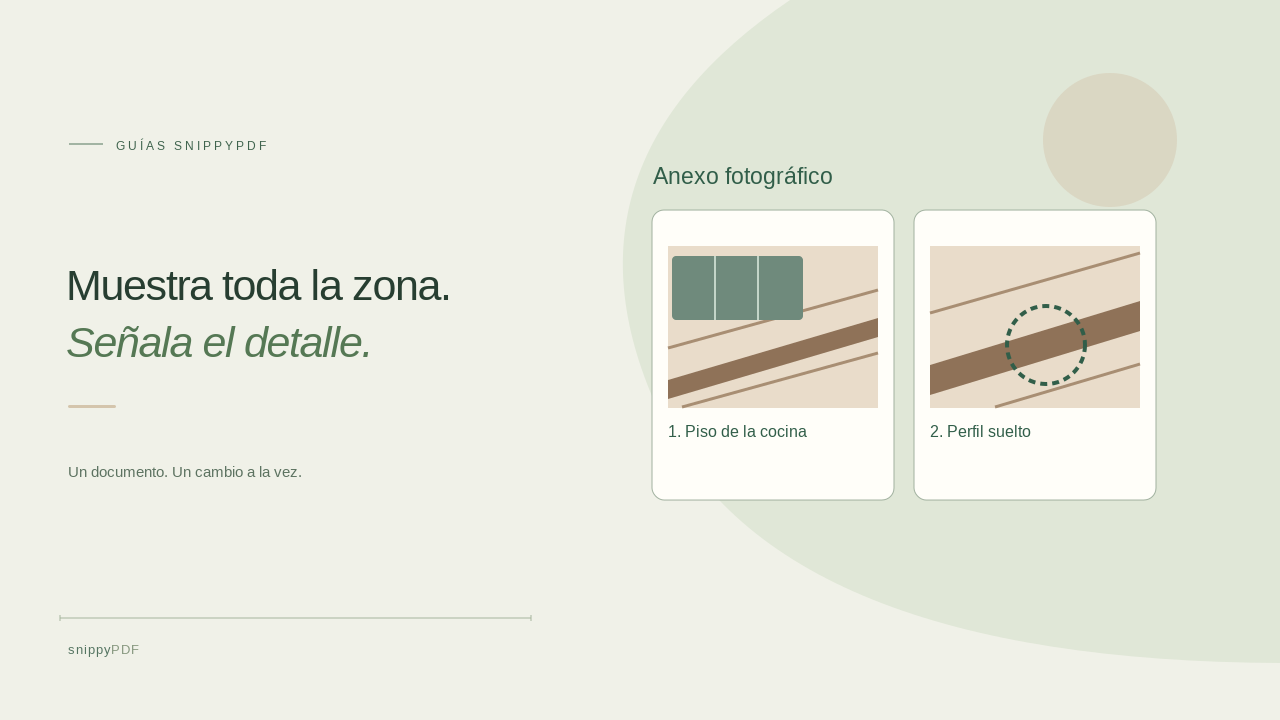
Combina una vista general con una foto de detalle
Si el presupuesto incluye trabajos en dos zonas de una habitación, ponle a cada zona un nombre que el cliente reconozca. En un presupuesto de instalación de piso en la cocina, toma una foto amplia que muestre la unión con el comedor y una foto de cerca del perfil de transición suelto. Guarda las fotos originales. Si en una foto aparecen datos personales ajenos al trabajo, busca otro ángulo o exclúyela de la copia que compartas.
Ordena las fotos según aparecen en el presupuesto
Abre Imágenes a PDF, añade las fotos en JPG o PNG y usa los controles para colocar primero la vista general y luego el detalle. Gira las imágenes que estén de lado antes de exportar. Cada foto ocupa una página del PDF. Abre el archivo resultante y comprueba que el perfil se distinga en la página dos, incluso en el teléfono. Las exportaciones de prueba gratuitas llevan marca de agua.
Explica qué debe observar el lector
En el presupuesto, indica la página del anexo junto a la partida correspondiente. Por ejemplo: «Piso de la cocina, anexo fotográfico, pág. 2. El perfil de transición se mueve al pisarlo. Retirarlo para revisar la base y confirmar si requiere reparación». Indica en el presupuesto la superficie del piso y cómo la mediste. Si aún no conoces el estado de la base, cotiza o describe por separado el trabajo adicional y explica en qué caso haría falta.
Envía juntos el presupuesto y su anexo
Usa el mismo nombre de proyecto y número de revisión en ambos archivos, como Cocina-Presupuesto-R2.pdf y Cocina-Fotos-R2.pdf. Abre ambos archivos descargados y sigue las referencias como lo haría el cliente. Si cambias de lugar una foto o la quitas, actualiza las referencias de página antes de enviar. Si también incluyes un dibujo o una imagen digital, identifícalos como una propuesta y sepáralos de las fotos del estado actual.
Abrir Imágenes a PDF · Organizar presupuestos y versiones
Sigue aprendiendo
- Cómo preparar un anexo fotográfico para un presupuesto en PDF
- Cómo revisar un PDF de fotos antes de imprimir
- Cómo sustituir una página de un PDF
- Cómo copiar texto de una página de un PDF escaneado
- Cómo cambiar el orden de las páginas de un PDF
- Cómo quitar una página en blanco de un PDF
- Cómo reconocer texto en inglés y español en una misma foto
- Cómo separar páginas de un PDF en archivos individuales
- Convierte una foto de una lista de verificación en un PDF reutilizable
- Cómo girar una página de un PDF y guardar el cambio
- Cómo insertar una página con una foto en un PDF
- Cómo juntar fotos del anverso y el reverso en un PDF
- Cómo extraer páginas no consecutivas en un solo PDF
- Cómo buscar texto en un PDF de fotos sin reescribir la página
- Cómo girar fotos de documentos antes de crear el PDF o usar OCR
- Editar texto agrupado en un PDF: ejemplo de un recibo ficticio de DoorDash
- Preguntas frecuentes sobre SnippyPDF
- Cómo editar el texto de un PDF sin cambiar la frase que lo rodea
- Antes de enviar un PDF editado: lista práctica para revisar la descarga
- Cómo reemplazar una imagen de un PDF sin deformarla ni tapar el texto
- Por qué puede cambiar una fuente detectada al editar el texto de un PDF
- ¿Borrador guardado o PDF descargado? Conserva tus cambios y el original
- A4, Carta o Ajustar a la imagen: qué tamaño de PDF elegir para tus fotos
- Cómo revisar los números al convertir la foto de un documento a PDF
- Cómo convertir fotos HEIC del iPhone a PDF sin pasarlas antes a JPG
- Cómo escribir sobre una línea en blanco de un PDF sin cambiar la frase
- Cómo crear una copia de trabajo de un PDF escaneado sin perder el original
- Cómo fotografiar un documento en papel para crear un PDF legible
- Cómo reducir un PDF con fotografías y revisar el resultado
- Cómo convertir páginas de un PDF a PNG para una presentación
- Cómo añadir notas y resaltados a un PDF
- Cómo revisar la edición de un formulario de USCIS en PDF
- Cómo convertir fotos en PDF y añadir una nota
- Cómo corregir palabras de una foto convertida en PDF
- Por qué no puedes editar el texto de un PDF: fuentes, fragmentos y escaneos
- Cómo actualizar una lista de tareas de trabajo en PDF
- Cómo organizar presupuestos en PDF y sus versiones
- Cómo corregir la portada de un trabajo en PDF
- Cómo revisar nombres, tildes y la ñ al editar un PDF
- Edita tu PDF desde el navegador
- Cómo empezar a editar un PDF
- Precios y prueba de SnippyPDF
- Qué archivos PDF puedes editar
- Tu PDF y tus datos
- Prepara tus documentos PDF para trámites migratorios
- Guías para trabajar con documentos PDF
- Cómo preparar un PDF antes de firmarlo
- Cómo preparar y revisar un paquete de documentos PDF