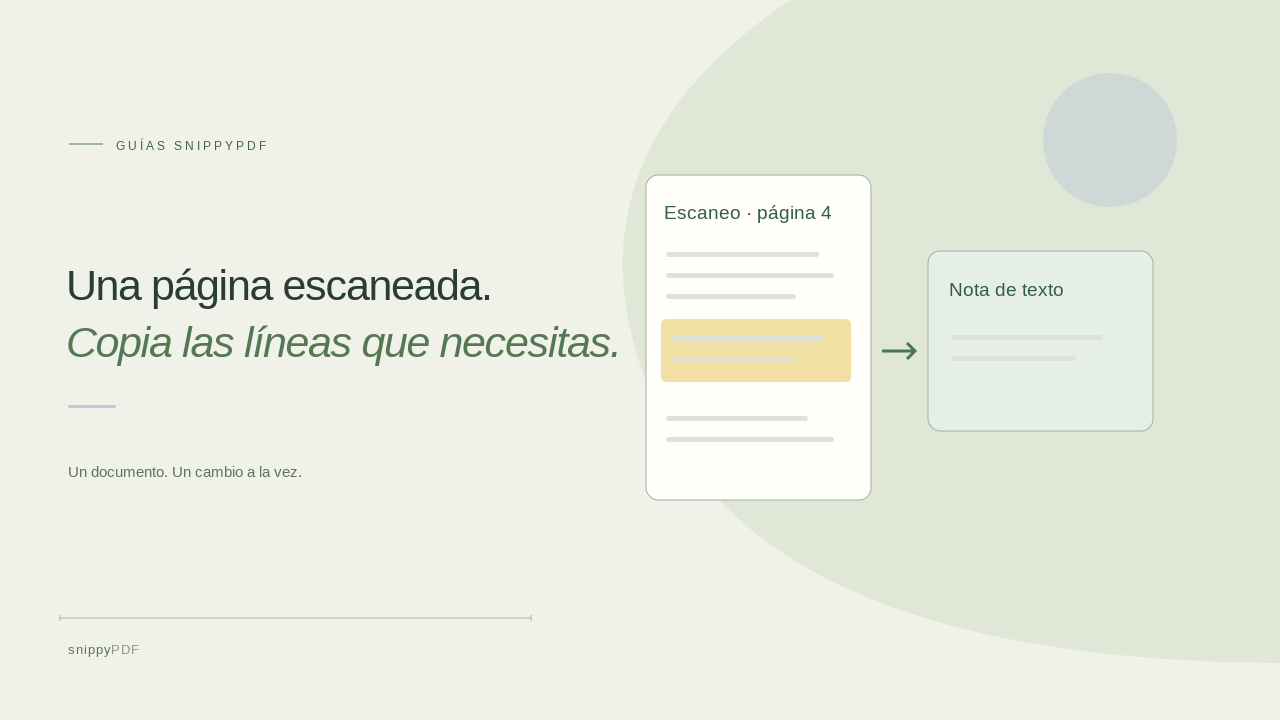
Localiza las líneas exactas en el original
Supón que necesitas dos instrucciones para recoger material de un folleto escaneado de un taller. Abre el PDF y busca las líneas bajo el encabezado Recogida de material. Intenta seleccionar y copiar unas palabras en el lector de PDF. Si obtienes texto utilizable, pégalo en una nota y compáralo con el escaneo. Si toda la página se comporta como una imagen, usa el reconocimiento óptico de caracteres, u OCR, para obtener texto que puedas copiar.
Importa solo la página que necesitas
Abre Imágenes a PDF y busca Importar páginas escaneadas. Añade el PDF escaneado y escribe la posición de la hoja en Páginas. Si hay una portada, la página con el número impreso 3 puede ocupar la cuarta posición. En ese caso, escribe 4. Lee la confirmación sobre la reconstrucción de la página antes de importarla. Se admiten PDF escaneados compatibles, sin firma y no interactivos, de hasta 25 MB. Al importar una sola hoja evitas reconocer páginas que no necesitas y conservas el archivo de origen.
Copia el texto reconocido en una nota
Pulsa Reconocer texto junto a la miniatura de la página importada. Cuando aparezca la transcripción, pulsa Copiar texto reconocido y pégala en una nota de texto sin formato. Si el navegador bloquea el acceso al portapapeles, intenta seleccionar el texto directamente en Resultado de texto OCR. Localiza las dos líneas que necesitas. Si la página tiene columnas, coteja el orden línea por línea. El OCR puede juntar texto cercano o interpretar mal una palabra al borde de una columna.
Revisa el fragmento antes de enviarlo
Compara el fragmento con el original a un nivel de ampliación que permita leerlo bien. Presta atención a la hora, el nombre de la sala y palabras como salvo o solo, que cambian el sentido. Si una línea está cortada o no se lee, consulta una copia más clara antes de citarla. Cuando el texto de la nota coincida con el original, pega las líneas revisadas en tu mensaje. Puedes completar la tarea sin descargar otro PDF.
Sigue aprendiendo
- Cómo preparar un anexo fotográfico para un presupuesto en PDF
- Cómo revisar un PDF de fotos antes de imprimir
- Cómo sustituir una página de un PDF
- Cómo copiar texto de una página de un PDF escaneado
- Cómo cambiar el orden de las páginas de un PDF
- Cómo quitar una página en blanco de un PDF
- Cómo reconocer texto en inglés y español en una misma foto
- Cómo separar páginas de un PDF en archivos individuales
- Convierte una foto de una lista de verificación en un PDF reutilizable
- Cómo girar una página de un PDF y guardar el cambio
- Cómo insertar una página con una foto en un PDF
- Cómo juntar fotos del anverso y el reverso en un PDF
- Cómo extraer páginas no consecutivas en un solo PDF
- Cómo buscar texto en un PDF de fotos sin reescribir la página
- Cómo girar fotos de documentos antes de crear el PDF o usar OCR
- Editar texto agrupado en un PDF: ejemplo de un recibo ficticio de DoorDash
- Preguntas frecuentes sobre SnippyPDF
- Cómo editar el texto de un PDF sin cambiar la frase que lo rodea
- Antes de enviar un PDF editado: lista práctica para revisar la descarga
- Cómo reemplazar una imagen de un PDF sin deformarla ni tapar el texto
- Por qué puede cambiar una fuente detectada al editar el texto de un PDF
- ¿Borrador guardado o PDF descargado? Conserva tus cambios y el original
- A4, Carta o Ajustar a la imagen: qué tamaño de PDF elegir para tus fotos
- Cómo revisar los números al convertir la foto de un documento a PDF
- Cómo convertir fotos HEIC del iPhone a PDF sin pasarlas antes a JPG
- Cómo escribir sobre una línea en blanco de un PDF sin cambiar la frase
- Cómo crear una copia de trabajo de un PDF escaneado sin perder el original
- Cómo fotografiar un documento en papel para crear un PDF legible
- Cómo reducir un PDF con fotografías y revisar el resultado
- Cómo convertir páginas de un PDF a PNG para una presentación
- Cómo añadir notas y resaltados a un PDF
- Cómo revisar la edición de un formulario de USCIS en PDF
- Cómo convertir fotos en PDF y añadir una nota
- Cómo corregir palabras de una foto convertida en PDF
- Por qué no puedes editar el texto de un PDF: fuentes, fragmentos y escaneos
- Cómo actualizar una lista de tareas de trabajo en PDF
- Cómo organizar presupuestos en PDF y sus versiones
- Cómo corregir la portada de un trabajo en PDF
- Cómo revisar nombres, tildes y la ñ al editar un PDF
- Edita tu PDF desde el navegador
- Cómo empezar a editar un PDF
- Precios y prueba de SnippyPDF
- Qué archivos PDF puedes editar
- Tu PDF y tus datos
- Prepara tus documentos PDF para trámites migratorios
- Guías para trabajar con documentos PDF
- Cómo preparar un PDF antes de firmarlo
- Cómo preparar y revisar un paquete de documentos PDF